
U ovom članku rasvjetljavamo uvoz i povezivanje Access tablica sa SalesForceom, uz objašnjenje cijelog procesa postizanja istog.
Kada koristite Access baze podataka, postoji više načina na koje možete unijeti podatke, jedan od njih je uvoz podataka iz SalesForcea. SalesForce je rješenje temeljeno na oblaku za upravljanje odnosima s kupcima (CRM), koje uglavnom koriste tvrtke. Prije nego započnete s postupkom uvoza, morate razumjeti da se podaci u obje aplikacije ne sinkroniziraju kada uvozite podatke iz SalesForcea u MS Access. MS Access umjesto toga stvara jednokratnu kopiju istog. Dok, kada su dvije aplikacije povezane, podaci u objema se sinkroniziraju, kroz dvosmjernu vezu koju stvara MS Access.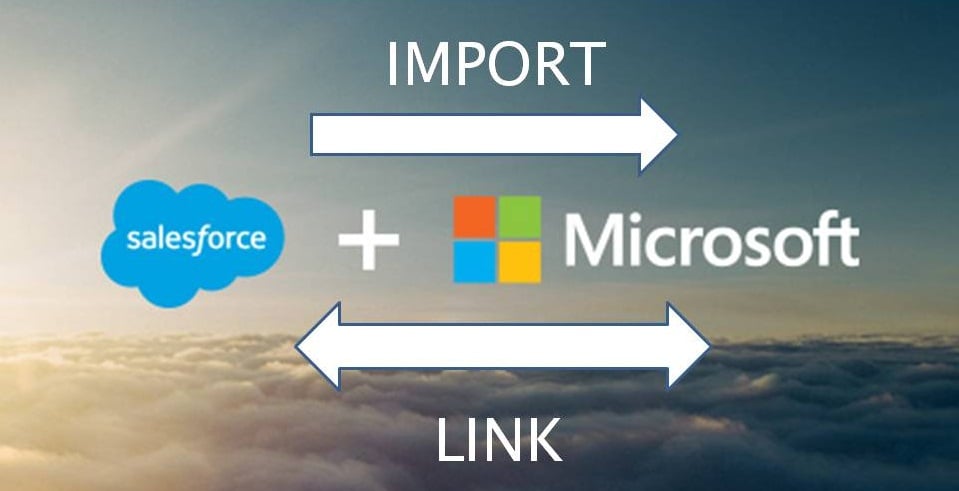
Također treba napomenuti da će ovaj proces uvoza biti moguć samo u MS Office 365 Enterprise Edition. Ako mu imate pristup, trebali biste slijediti navedene korake za postupak uvoza ili povezivanja.
Početna faza
- Idite na "Vanjski podaci", odaberite "Novi izvor podataka", kliknite na "Iz online usluga", a zatim odaberite "Iz SalesForcea".
- Nakon što odaberete SalesForce, izvršite jednu od sljedećih radnji:
Za uvoz – kliknite na 'Uvezi izvorne podatke u novu tablicu u trenutnoj bazi'.
Za povezivanje – kliknite na 'Poveži izvor podataka stvaranjem povezane tablice'.
- Kliknite na 'OK'
Povezivanje sa Salesforceom
 Kada se u MS Accessu pojavi dijaloški okvir 'Poveži se na SalesForce', izvršite jednu od danih opcija.
- Dodajte korisničko ime i lozinku u odgovarajuće okvire.
- Ispunite polje 'Sigurnosni token'.
- U 'Dodatnim parametrima niza veze' možete dodati druge izborne parametre veze.
Odabir tablica za uvoz ili povezivanje
- Iz dijaloškog okvira 'Poveži tablice ili uvezi objekte' koji se pojavi odaberite svaku pojedinačnu tablicu koju želite uvesti ili povezati, a zatim odaberite 'U redu'.
- Odlučite želite li 'Spremiti lozinku' u datoj operaciji veze.
- Ako odaberete opciju 'Sigurnost', nećete morati ponovno unositi vjerodajnice svaki put kada pristupite bazi podataka. Međutim, kada koristite ovu značajku, također morate znati da će ona pohraniti nešifriranu lozinku za vašu bazu podataka. Dakle, svatko tko zna da će svatko s pristupom izvornom sadržaju imati pristup korisničkom imenu kao i lozinci. Preporučljivo je imati pristup na sigurnom mjestu ako koristite ovu značajku.
Završna faza
- Ovi koraci uvoza mogu se spremiti u dijaloškom okviru 'SalesForce Database'. Nakon što spremite ove korake, možete stvoriti zadatak u programu Outlook koji će redovito automatizirati ovu operaciju.
- Kada je operacija uvoza ili povezivanja dovršena, vidjet ćete tablice u navigacijskom oknu, s nazivom sličnim onom tablice SalesForce. Uvijek se mogu preimenovati.
- Access ne prepisuje tablice u procesu uvoza, a također ne dopušta izravno dodavanje podataka iz SalesForcea u već postojeću tablicu. Za dodavanje podataka morat ćete izraditi upit za dodavanje nakon što završite s uvozom podataka iz istih tablica.
- U procesu povezivanja, stupci u MS Accessu i dalje će biti samo za čitanje, ako su isti u tablici SalesForce. Dakle, da biste unijeli promjene u povezane tablice, morat ćete to učiniti u samom SalesForceu. Da biste vidjeli te promjene u svojim Access tablicama, samo ih ažurirajte.
Tijekom procesa prijenosa podataka, mogu postojati šanse da naiđete na scenarij oštećenja podataka. Kako biste izbjegli gubitak podataka tijekom takvih izazovnih razdoblja, uložite u snažan Oštećenje pristupa Alat za popravak.
Uvod za autora:
Vivian Stevens stručnjakinja je za oporavak podataka u DataNumen, Inc., koji je svjetski lider u tehnologijama za oporavak podataka, uključujući pokvaren mdf i excel softverski proizvodi za oporavak. Za više informacija posjetite www.datanumen.com