
Kada primite e-poštu koja sadrži više važnih URL-ova u tijelu, možda ćete htjeti pretočiti sve URL-ove u tekstualnu datoteku. Stoga ćemo u ovom članku predstaviti način kako ga brzo dobiti.
Obično, da biste izdvojili URL-ove iz Outlook e-pošte u tekstualnu datoteku, prvo morate stvoriti tekstualnu datoteku, a zatim ručno kopirati URL-ove u datoteku. Možda mislite da je to previše problematično i tražite učinkovitije sredstvo. Ako je tako, možete čitati dalje. Ovdje ćemo podijeliti pristup izvozu svih URL-ova iz e-pošte u serijama.
Brzo izdvojite sve URL-ove iz e-pošte u tekstualnu datoteku
- Na početku, u vašem Outlooku, pristupite VBA uređivaču prema "Kako pokrenuti VBA kod u vašem Outlooku".
- Zatim kopirajte i zalijepite sljedeći VBA kod u nekorišteni modul.
Sub ExportURLsFromEmail2TextFile ()
    Dim objMail As Outlook.MailItem
    Dim objRegExp As RegExp
    Dim strFolder As String
    Dim objMatchCollection As MatchCollection
    Dim objMatch As Match
    Dim strURL As String

    'Get the source mail
    Select Case Outlook.Application.ActiveWindow.Class
           Case olInspector
                Set objMail = ActiveInspector.CurrentItem
           Case olExplorer
                Set objMail = ActiveExplorer.Selection.Item(1)
    End Select

    'Get URLs using regular expression
    Set objRegExp = New RegExp
    With objRegExp
         .Pattern = "(https?[:]//([0-9a-z=\?:/\.&-^!#$;_])*)"
         .Global = True
         .IgnoreCase = True
    End With

    If objRegExp.test(objMail.Body) Then

       'Create a new text file
       strTextFile = "E:\Hyperlinks (" & objMail.Subject & ").txt"
       Set objFileSystem = CreateObject("Scripting.FileSystemObject")
       Set objTextFile = objFileSystem.CreateTextFile(strTextFile, True)
       objTextFile.WriteLine ("Extracted URLs:" & vbCrLf & vbCrLf)

       Set objMatchCollection = objRegExp.Execute(objMail.Body)
       i = 0
       For Each objMatch In objMatchCollection
           strURL = objMatch.SubMatches(0)
           i = i + 1

           'Write the URLs to the text file
           objTextFile.WriteLine (i & ". " & strURL & vbCrLf)
       Next

       objTextFile.Close
       'Open the text file
       Shell ("notepad.exe " & strTextFile)
    End If
End Sub
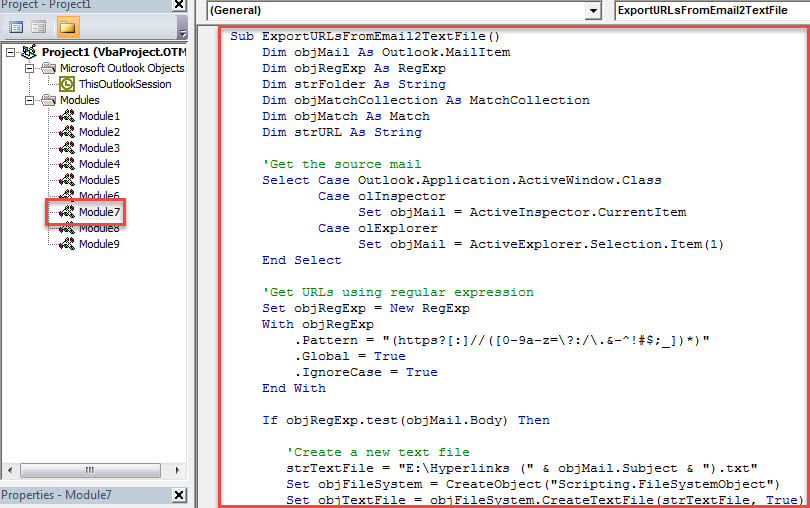
- Nakon toga dodajte ovu makronaredbu na alatnu traku za brzi pristup ili vrpcu.
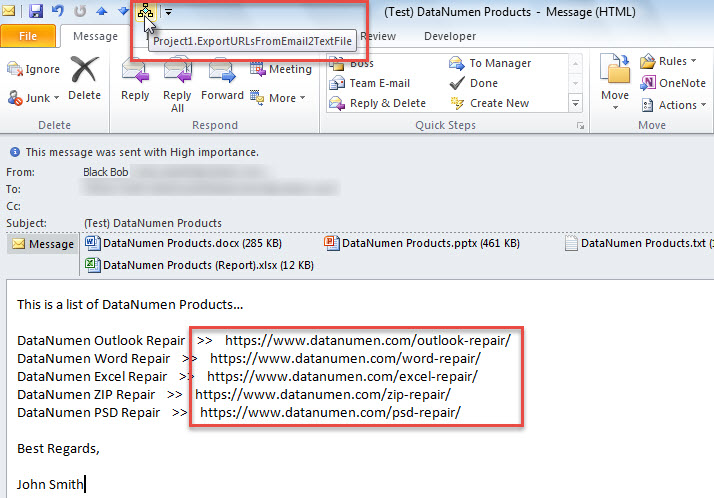
- Konačno, poduzmite korake u nastavku da biste isprobali.
- Prije svega odaberite ili otvorite e-poštu.
- Zatim kliknite gumb makronaredbe na alatnoj traci za brzi pristup ili na vrpci.

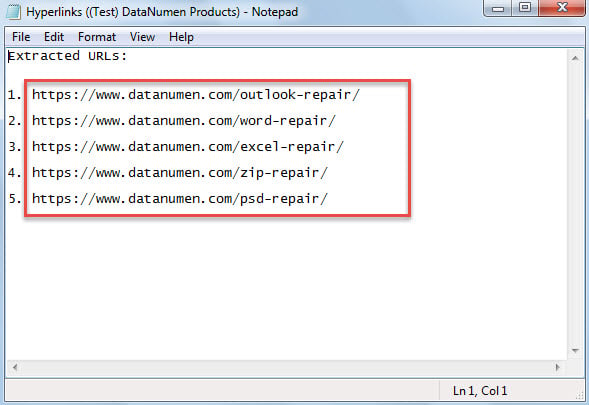
- Odjednom će se otvoriti nova obična tekstualna datoteka u kojoj možete vidjeti sve ekstrahirane UTL-ove, kao što je prikazano na sljedećoj snimci zaslona.

Čuvajte se rizičnih veza u e-pošti
Svaki dan možete primati sve vrste e-pošte u svoj Outlook. Neki su od poznatih kontakata, a neki mogu doći od nepoznatih pošiljatelja. Suočavajući se s njima, trebate se čuvati nepoznatih e-poruka od kojih neke mogu sadržavati sumnjive poveznice. Ako otvorite poveznice, vaša Outlook datoteka može biti zaražena virusima. Zatim, ne samo da ćete morati uništiti viruse putem antivirusnog softvera, već također morate popraviti oštećenu PST datoteku putem moćnog Outlook popravak korisnost, poput DataNumen Outlook Repair.
Uvod za autora:
Shirley Zhang stručnjakinja je za oporavak podataka u DataNumen, Inc., koji je svjetski lider u tehnologijama za oporavak podataka, uključujući SQL Server popravak i softverske proizvode za popravak Outlooka. Za više informacija posjetite www.datanumen.com