
Neki korisnici bi željeli prikazati označene stavke posebnim fontom, umjesto da budu označene samo malom crvenom zastavicom, na popisu poruka. Da budem iskren, prilično je lako. Sada, ovaj članak će vas naučiti kako to postići korak po korak.
Kada označite stavku u Outlooku, toj se stavci jednostavno dodijeli crvena zastavica. Ništa se drugo ne bi dogodilo. Ono što će se kasnije dogoditi s označenom stavkom jest da će njezin font postati crven kada istekne rok. Međutim, većina korisnika se nada da bi se font stavke mogao promijeniti čim označe stavku. Zapravo, vrlo je lako to shvatiti. Ipak, neki početnici ne znaju kako to učiniti. Dakle, ovdje ćemo predstaviti detaljne korake.
Promijenite font označenih stavki na popisu poruka
- Za početak, pokrenite Outlook kao i obično.
- Zatim otvorite Outlook mapu, kao što je "Inbox" za moj primjer.
- Zatim prijeđite na karticu "Prikaz", na kojoj kliknite gumb "Postavke prikaza".
- Nakon toga, u novom dijaloškom okviru "Napredne postavke prikaza", kliknite gumb "Uvjetno oblikovanje".
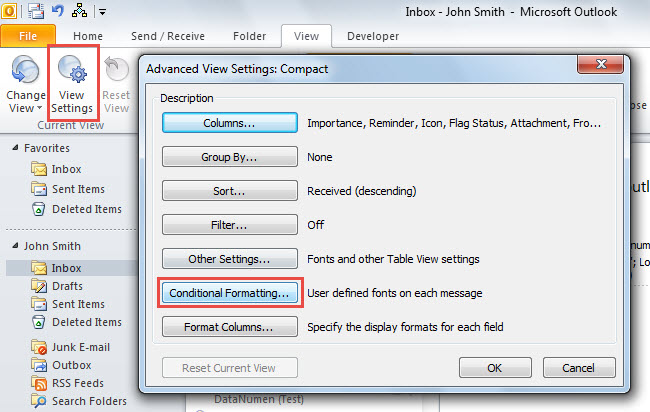
- Nakon toga kliknite gumb "Dodaj".
- Zatim navedite naziv za ovo novo pravilo uvjetnog oblikovanja.
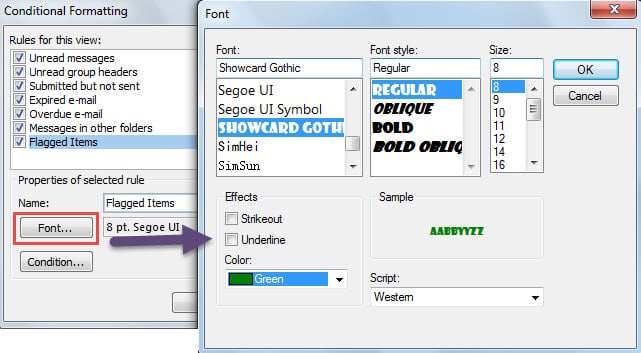
- Nakon toga kliknite gumb "Font".
- Zatim u skočnom dijaloškom okviru promijenite font po svom ukusu i kliknite "U redu".

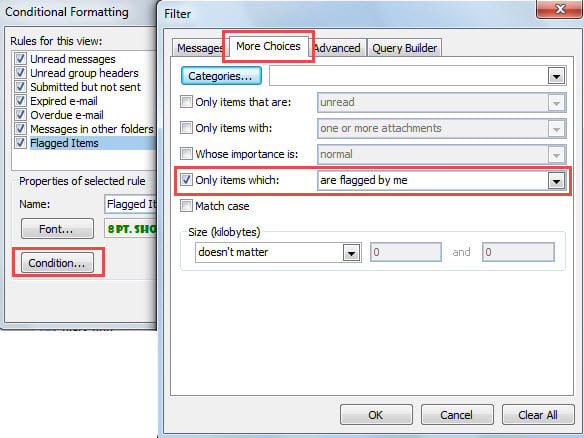
- Zatim kliknite gumb "Uvjet" koji će otvoriti dijaloški okvir "Filtar".
- U ovom novom dijaloškom okviru otvorite karticu "Više izbora".
- Zatim označite opciju "Samo stavke koje" i odaberite "ja sam ih označio".

- Nakon toga kliknite niz "U redu" da biste spremili ovo pravilo uvjetnog oblikovanja.
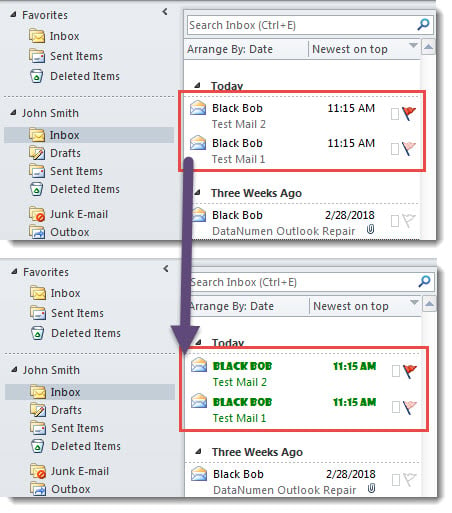
- Konačno, kada se vratite na popis e-pošte, možete vidjeti da su sve označene e-poruke prikazane određenim fontom, kao na sljedećoj slici.

Redovito sigurnosno kopirajte svoj PST
Bez obzira na označene predmete ili druge predmete, sigurno ih nerado gubite. No, u stvarnosti je Outlook PST datoteka ranjiva. Drugim riječima, jednog dana vaša vrijedna PST datoteka može se lako oštetiti možda zbog sitnog problema, poput iznenadnog nestanka struje, itd. Stoga, da biste izbjegli bolan gubitak Outlook podataka, bolje je da poduzmete neke radnje. Na primjer, dosljedna i ažurirana sigurnosna kopija Outlook podataka sigurno je nužna. Osim toga, iako Outlook dolazi obdaren s alat za popravak inboxa, još morate pripremiti vanjski, kao na pr DataNumen Outlook Repair. Na taj način možete učinkovito pobjeći od destruktivnog gubitka podataka programa Outlook.
Uvod za autora:
Shirley Zhang stručnjakinja je za oporavak podataka u DataNumen, Inc., koji je svjetski lider u tehnologijama za oporavak podataka, uključujući popravak SQL Server i softverske proizvode za popravak Outlooka. Za više informacija posjetite www.datanumen.com