
Možda nerado vidite dovršene zadatke u mapama zadataka. Stoga će vas ovaj članak naučiti kako dopustiti Outlooku da automatski sakrije dovršene zadatke.
U zadanom prikazu za mapu Zadaci u Outlooku, dovršeni zadaci nisu skriveni. Dakle, mape Zadaci uvijek su pune velike količine dovršenih zadataka. Budući da dovršeni zadaci više nisu korisni do određene mjere, možda biste željeli konfigurirati Outlook da automatski skriva takve zadatke. Da biste stavke prikazali ili ne prikazivali, najprikladniji način je postavljanje filtara prikaza. U nastavku ćemo vas korak po korak naučiti kako stvoriti takav filtar prikaza za skrivanje dovršenih zadataka.
Automatsko skrivanje dovršenih zadataka
- Za početak, pokrenite Outlook kao i obično.
- Zatim pristupite navigacijskom oknu "Zadaci".
- Zatim otvorite mapu zadataka.
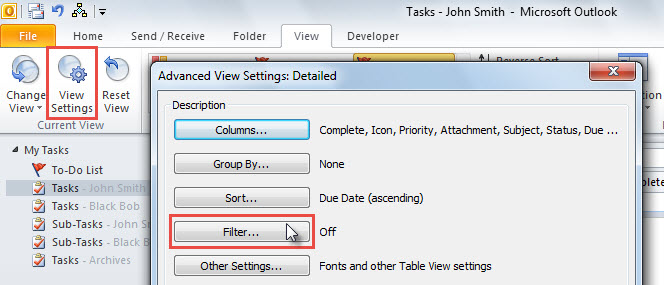
- Nakon toga prijeđite na karticu "View" i kliknite gumb "View Settings".
- U sljedećem dijaloškom okviru "Napredne postavke prikaza" kliknite gumb "Filtar".
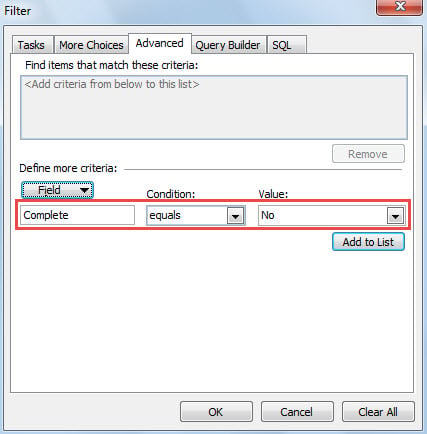
- Zatim ćete ući u dijaloški okvir "Filtar".
- U njemu prijeđite na karticu "Napredno".
- Zatim kliknite gumb "Polje" i odaberite "Sva polja zadatka" > "Dovršeno".
- Kasnije provjerite je li "Uvjet" "jednako", a "Vrijednost" "ne".

- Nakon toga kliknite gumb "Dodaj na popis" da biste dodali ovaj filtar prikaza.
- Na kraju kliknite niz "U redu" da biste spremili ovaj filtar.
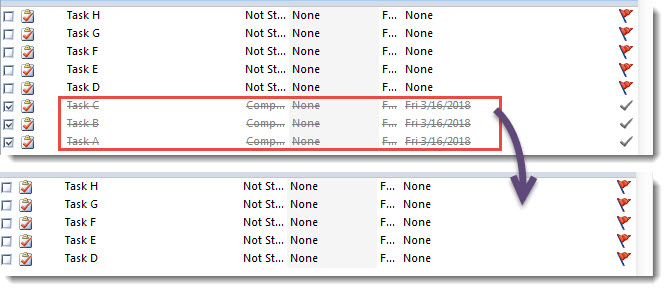
- Nakon povratka na popis zadataka, možete vidjeti da su svi dovršeni zadaci sakriveni.

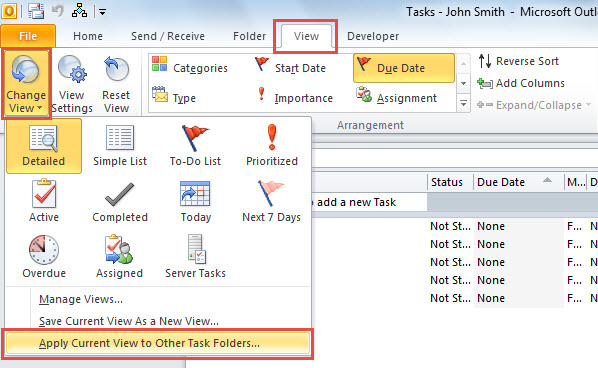
Bilješka: Ako želite automatski sakriti dovršene zadatke u drugoj mapi zadataka, možete primijeniti pogled na druge mape slijedeći korake u nastavku.
- Prvo, na kartici "Prikaz" kliknite gumb "Promijeni prikaz".
- Zatim odaberite "Primijeni trenutni prikaz na druge mape zadataka".

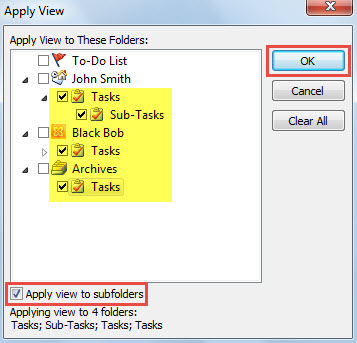
- U skočnom dijaloškom okviru odaberite druge mape zadataka i omogućite "Primijeni prikaz na podmape".

- Na kraju kliknite “OK” da biste aktivirali “View Copy”.
Proces zabrinjavajućeg gubitka podataka u programu Outlook
Jeste li se ikada suočili s oštećenjem ili gubitkom podataka u Outlooku? To je jedan od najgorih slučajeva koje korisnici Outlooka ne žele iskusiti i prihvatiti. Ipak, u stvarnosti se ovaj problem može pojaviti u bilo kojem trenutku zbog više čimbenika, kao što su softverski kvarovi, problemi s hardverom, ljudske pogreške, iznenadni nestanak struje i tako dalje. Stoga, ako namjeravate koristiti Outlook dulje vrijeme, bolje je da nabavite vanjski robusni PST popravak alat, poput DataNumen Outlook Repair. Može vam pomoći da se s lakoćom riješite bolnog gubitka podataka u programu Outlook.
Uvod za autora:
Shirley Zhang stručnjakinja je za oporavak podataka u DataNumen, Inc., koji je svjetski lider u tehnologijama za oporavak podataka, uključujući sql korupcija i softverske proizvode za popravak Outlooka. Za više informacija posjetite www.datanumen.com