
Nevidljive hiperveze ponekad će vam stvarati probleme. A u ovom ćemo članku koristiti VBA za pronalaženje nevidljivih hiperveza u vašem Excel radnom listu.
Na ovoj slici ispod možete vidjeti da sve ćelije imaju isti format. Ali među tim ćelijama postoje neke nevidljive hiperveze.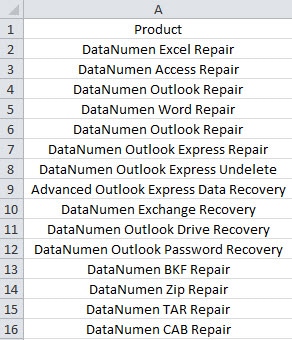
Kada trebate odabrati ćeliju, sigurno ćete koristiti miš i kliknuti na nju. Ali ako ćelija sadrži nevidljivu hipervezu, računalo će odmah pokrenuti preglednik i otvoriti hipervezu. To je vrlo iritantno jer samo želite odabrati ćeliju. Stoga morate pronaći nevidljive hiperveze kako biste izbjegli takav problem.
Pronađite nevidljive hiperveze
Kako biste pronašli te nevidljive hiperveze, sada možete slijediti korake u nastavku.
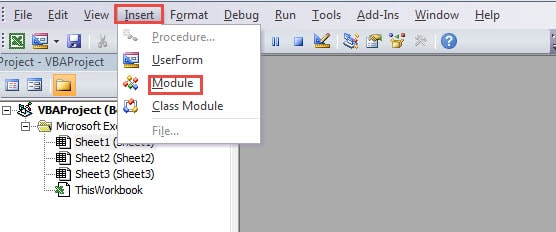
- Pritisnite tipke prečaca “Alt +F11” na tipkovnici.
- Zatim u uređivaču Visual Basica kliknite gumb "Umetni" na alatnoj traci.
- Nakon toga u podizborniku odaberite opciju “Modul”.

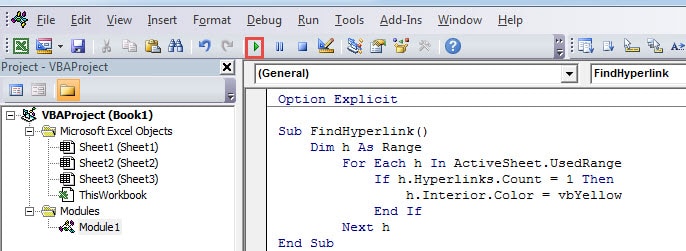
- Sada unesite sljedeće kodove u novi modul:
Sub FindHyperlinks()
Dim h As Range
Za svaki h u ActiveSheet.UsedRange
Ako je h.Hyperlinks.Count = 1 Onda
h.Interior.Color = vbYellow
Kraj Ako je
Sljedeći h
End Sub
U ovim VBA kodovima koristimo metodu brojanja da bismo procijenili postoji li hiperveza. Ako postoji hiperveza, ćelija će biti ispunjena žutom bojom. Ako trebate pronaći hiperveze u određenom rasponu, također možete izmijeniti raspon u kodovima.
- Zatim pritisnite gumb "F5" na tipkovnici. Osim toga, također možete kliknuti gumb "Run Sub" na alatnoj traci u uređivaču.

A onda se možete vratiti na radni list. Ovdje su sve ćelije s hipervezama ispunjene posebnom bojom. Stoga možete biti pažljiviji kada trebate odabrati te ćelije.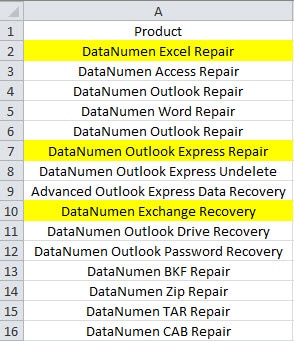
Osim toga, ako trebate ukloniti te hiperveze, možete pogledati naš prethodni članak 3 praktične metode za uklanjanje hiperveza u Excel ćelijama. Ali ako trebate brzo izravno izbrisati hiperveze putem VBA, možete nastaviti čitati sljedeći dio.
Uklonite nevidljive hiperveze
U ovom dijelu možete koristiti VBA kodove za brzo uklanjanje nevidljivih hiperveza. Ali prije nego što to učinite, morate biti sigurni da nećete koristiti te hiperveze.
- Ponovite prva 3 koraka i umetnite novi modul.
- Sada unesite sljedeće kodove u modul:
Sub RemoveHyperlinks()
Dim h As Range
Za svaki h u ActiveSheet.UsedRange
Ako je h.Hyperlinks.Count = 1 Onda
h.Hiperveze.Brisanje
Kraj Ako je
Sljedeći h
End Sub
- Nakon toga pokrenite sub. Tako će sve hiperveze biti uklonjene s radnog lista.

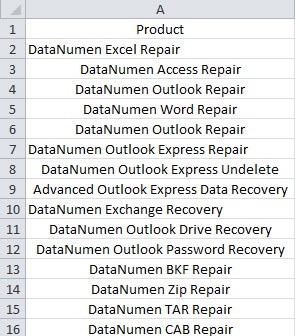
Također se možete vratiti na radni list i prilagoditi format na radnom listu. Ovim postupkom možete brzo ukloniti sve nevidljive hiperveze.
Pokrenite moćan alat za popravak
Kada ustanovite da je vaš Excel oštećen, trebali biste odmah pokušati popraviti Excel. To je zato što rezultat oštećenja podataka može biti katastrofalan. Da bi popravak problema s xlsx datotekom, sada možete ulagati u naš alat treće strane. Ovaj alat koristile su mnoge žrtve oštećenja Excel datoteka. Gotovo svi su zadovoljni rezultatom. Stoga ne propustite ovaj softver.
Uvod za autora:
Anna Ma stručnjakinja je za oporavak podataka u DataNumen, Inc., koji je svjetski lider u tehnologijama za oporavak podataka, uključujući popraviti oštećenje dokumenta doc i softverske proizvode za popravak Outlooka. Za više informacija posjetite www.datanumen.com