
Naučimo načine za stvaranje upita u MS Accessu koji se mogu odnositi na više tablica.
Upiti za jednu tablicu vrlo su česti u Microsoft Accessu, ali ponekad postoje slučajevi kada se od nas traži da napravimo upite koji se mogu odnositi na više tablica. Korisnici se često suočavaju sa zahtjevom za podacima koji su prisutni u više od jedne tablice.
Srećom, Microsoft Access nudi značajku stvaranja višerazinskog upita. Korisnici mogu izraditi upit koji može kombinirati podatke i informacije iz više izvora. Sljedeći članak detaljno će objasniti jednostavnu proceduru za stvaranje upita s više razina.
Upiti za više tablica
Da bismo razumjeli potrebu za upitom za više tablica, možemo uzeti primjer menadžerske osobe koja želi pregledati popise svih klijenata tvrtke i podatke o njihovim bankovnim računima. To je tipičan primjer odnosa jedan prema više. Sada, kako bismo voditelju pružili željeni upit, potrebne su nam tablice koje uključuju klijente i podatke o njihovim bankovnim računima. U takvim slučajevima zahtijevamo višestruke upite podataka radi boljeg dijeljenja informacija, a rezultati će biti jasniji i korisniji.
U Accessu je to prilično jednostavan postupak za izvođenje, ali korisnici prvo moraju stvoriti odnos između dvije tablice. Da biste to provjerili, možete jednostavno odabrati karticu Alati baze podataka i kliknuti na Odnosi u grupi Prikaži/sakrij. Zatim na kartici 'Dizajn' kliknite na 'Svi odnosi' u odjeljku odnosa. Tamo možete vidjeti definirane odnose. Ako nije definiran, prvo biste trebali stvoriti odnos između tablica prije nego prijeđete na upit više tablica.
Za gornji primjer, potrebne tablice odnose se na klijente i podatke o njihovim računima.
Kako pokrenuti upit
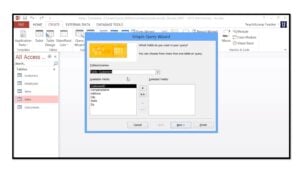 Da biste kreirali upit za više tablica, morate odabrati gumb 'Čarobnjak za upite' na kartici 'Stvori'. Stvorit će novi upit i možete odabrati opciju 'Simple Query Wizard'. Access će prikazati prozor čarobnjaka za jednostavne upite koji će prikazati dva popisa, tj. Popis dostupnih polja i popis odabranih polja. Odabranim poljima možete dodati polja jednostavnim odabirom iz Dostupnih polja i klikom na gumb strelice desno '>'.
Za gornji primjer, možete odabrati polja kao što su CustomerID & LastName iz tablice Kupac i iz tablice Računi; možete odabrati polja CustomerID, Balance i Account Type. Sva ova polja bit će prikazana u prostoru Odabrana polja. Za nastavak kliknite gumb Dalje.
Čarobnjak će vam zatim pokazati prozor s opcijama polja sažetka i pojedinosti. Odaberite polje Pojedinosti ili Sažetak. Za gornji primjer, Detail Field je prikladno. Za nastavak i pokretanje upita kliknite Dalje.
U sljedećem koraku od vas će se tražiti da imenujete svoj upit. Ili ostavite zadani naziv ili dajte bilo koji naziv po želji i kliknite Završi. Također, odaberite opciju "Otvori upit za pregled informacija" umjesto opcije Modificiranje za pregled rezultata.
MS Access će automatski pridružiti tablicu Kupci tablici Računi kao rezultat ovog upita i prema odnosu stvorenom između ove dvije tablice.
Pad baze podataka u MS Accessu može se dogoditi u bilo kojem trenutku bez upozorenja. Stoga bi profesionalni korisnici Accessa trebali uvijek imati accdb oporavak praktičan alat za rješavanje takvih situacija.
Uvod za autora:
Vivian Stevens stručnjakinja je za oporavak podataka u DataNumen, Inc., koji je svjetski lider u tehnologijama za oporavak podataka, uključujući popraviti SQL Server i excel softverski proizvodi za oporavak. Za više informacija posjetite www.datanumen.com