
Outlook vas podržava u dizajniranju obrazaca, bez obzira na poruku, zadatak, sastanak ili obrazac za kontakt. Jeste li ikada poželjeli stvoriti padajući popis u zadanim obrascima? Ovaj će članak uzeti obrazac za kontakt kao primjer i naučiti vas kako izraditi prilagođeni padajući popis.
Kada stvaram novi kontakt, sklon sam unijeti odnos s tim kontaktom, kao što su kolega, nadređeni, prijatelj, rođak i drugi. U prošlosti sam upravo stvorio novo prilagođeno polje pod nazivom "Odnos", poput sljedeće snimke zaslona:
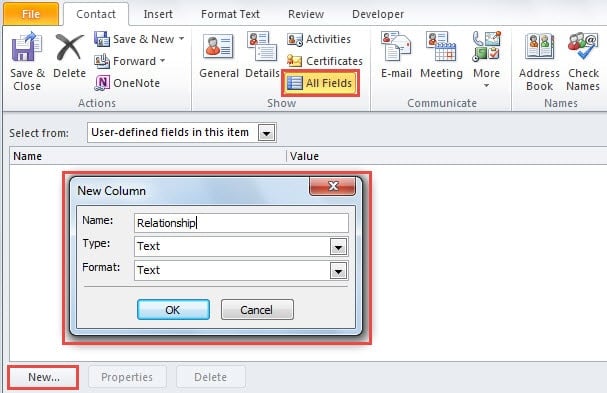
U ovom slučaju mogu utipkati podatke o konkretnom odnosu u prilagođeno polje. Ali još uvijek se nadam da mogu prilagoditi padajući popis koji može ponuditi moje često korištene opcije. Time mogu kliknuti strelicu prema dolje i samo odabrati relaciju umjesto ručnog upisivanja. Bit će sasvim zgodno. Nakon nekoliko istraživanja, konačno sam pronašao brzu metodu. Evo detaljnih koraka.
Napravite padajući popis u obrascu za kontakt programa Outlook
- Za početak, pokrenite Outlook i idite na okno Kontakti.
- Zatim kliknite "Novi kontakt".
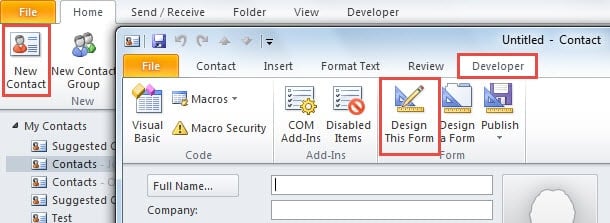
- U novom prozoru za kontakt prijeđite na karticu "Razvojni programer" i kliknite gumb "Dizajniraj ovaj obrazac".

- Zatim biste trebali izraditi novu stranicu. Poduzmite korake u nastavku:
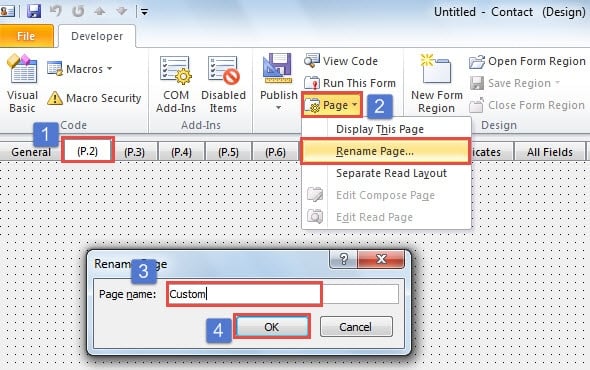
- Najprije otvorite karticu “(P.2)”.
- Zatim pritisnite gumb "Stranica" na vrpci i odaberite opciju "Preimenuj stranicu".
- Zatim navedite novi naziv za ovu stranicu.
- Na kraju kliknite gumb "OK".

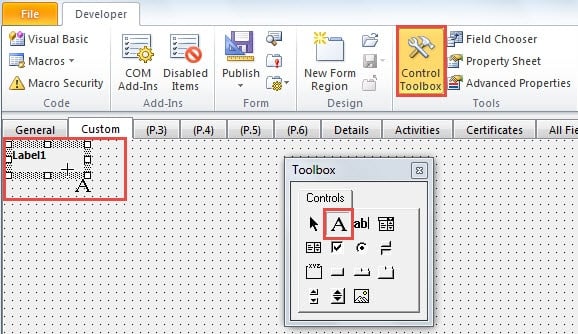
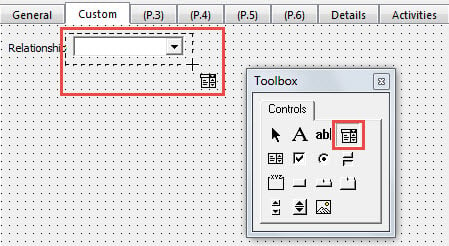
- Nakon toga kliknite na gumb "Control Toolbox". U novom dijaloškom okviru "Toolbox" pritisnite ikonu "Label", točnije ikonu sa slovom "A". Zatim povucite pokazivač kako biste stvorili okvir za novu naljepnicu.

- Nakon toga desnom tipkom miša kliknite novu oznaku i odaberite "Svojstva".
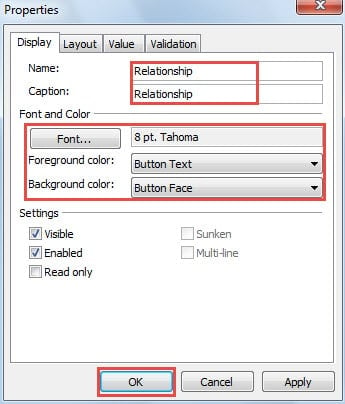
- U dijaloškom okviru "Svojstva" unesite "Odnos" u polje "Ime" i "Natpis". Po želji možete promijeniti postavke fonta.

- Zatim biste trebali odabrati ikonu "ComboBox" u "Toolbox", odnosno zadnje kontrole u prvom redu. Povucite pokazivač da biste stvorili kombinirani okvir.

- Nakon toga desnom tipkom miša kliknite kombinirani okvir i odaberite "Svojstva".
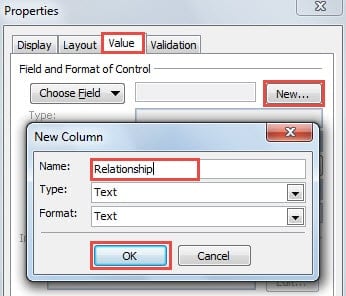
- U sljedećem dijaloškom okviru prijeđite na karticu "Vrijednost" i pritisnite gumb "Novo". Nazovite ga "Odnos" i kliknite "U redu".

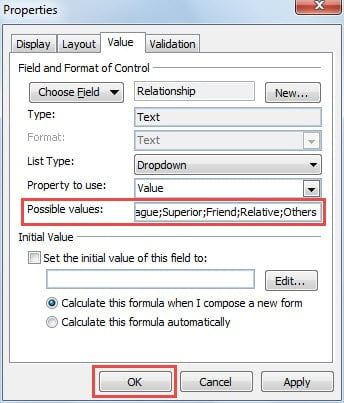
- Sada možete unijeti padajuće opcije i koristiti točku-zarez za povezivanje mogućih vrijednosti, kao što su "Kolega; Nadređeni; Prijatelj; Rođak; Drugi".

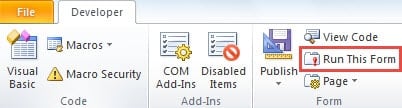
- Nakon što kliknete "OK", završili ste s izradom padajućeg popisa. Možete pokušati pokrenuti ovaj obrazac prije nego što ga objavite. Kliknite gumb "Pokreni ovaj obrazac" u grupi "Obrazac".

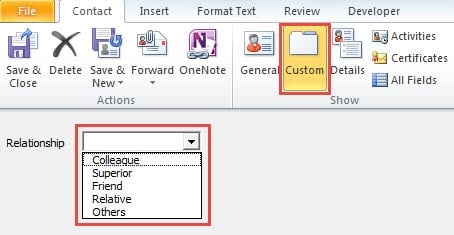
- Na novom zaslonu možete otvoriti stranicu "Prilagođeno", a zatim provjeriti prilagođeni padajući popis, prikazan kao slika ispod:

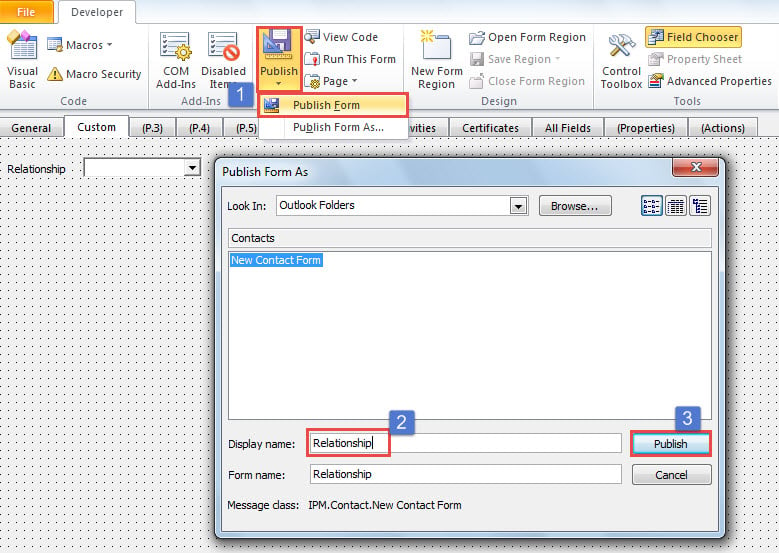
- Sada možete objaviti ovaj obrazac.

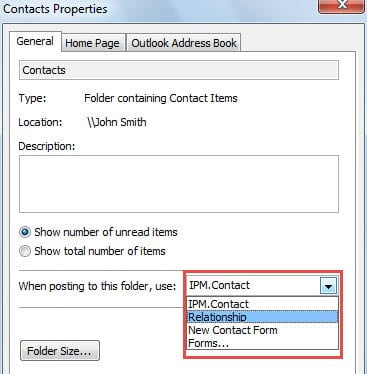
- Konačno možete primijeniti ovaj novi obrazac na sve mape kontakata. Desnom tipkom miša kliknite mapu kontakata i postavite "Prilikom objavljivanja u ovu mapu, koristite:" za novi obrazac.

Ne odgađajte rješavanje Outlookovih pogrešaka
Outlook je osjetljiv na pogreške. Dakle, ako ste ga koristili desetljećima, sigurno ste se susreli s raznim problemima. Jeste li ih već shvatili i riješili? Ili ste ih samo ignorirali sve dok Outlook može raditi. Bolje ih se riješite što je prije moguće jer će nakupljanje pogrešaka uzrokovati ozbiljne probleme Outlook PST oštećenje datoteke. U tom trenutku nemate drugog izbora nego se vratiti alatu treće strane, npr DataNumen Outlook Repair.
Uvod za autora:
Shirley Zhang stručnjakinja je za oporavak podataka u DataNumen, Inc., koji je svjetski lider u tehnologijama za oporavak podataka, uključujući popravak oštećen SQL Server i softverske proizvode za popravak Outlooka. Za više informacija posjetite www.datanumen.com