
U Excel radnom listu susrećete se s vrijednostima pogreške u korištenju formule ili u drugim aspektima. U ovom ćemo članku raspravljati o tome kako brzo izbrisati sve vrijednosti pogrešaka na radnom listu programa Excel.
Excel je posebno dizajniran za izračunavanje i analizu podataka i informacija. Ali ponekad ćete otkriti da će u ćelijama biti pogrešaka. Razlozi mogu biti različiti, kao što su neki pogrešni elementi u formuli. Stoga morate obrisati vrijednosti grešaka na svom listu. Međutim, ponekad postoji mnogo ćelija s pogreškama, pa je zamoran postupak odabirati ih i brisati jednu po jednu. Stoga je brzo brisanje svih vrijednosti grešaka neophodno za vaš rad.
Na ovoj slici možete vidjeti da postoji nekoliko pogrešaka u nekim nesusjednim ćelijama.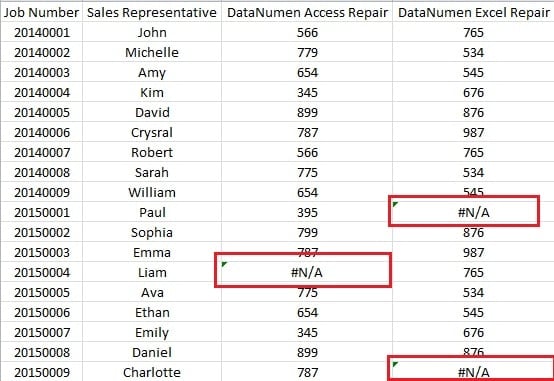
Ako ih brišete jednu po jednu, trebate ih sve odabrati i zatim izbrisati. Stoga bi sljedeći dio mogao biti prikladan za vas.
Brzo obrišite sve vrijednosti grešaka
Slijede koraci koje možete slijediti kako biste brzo izbrisali sve vrijednosti pogreške.
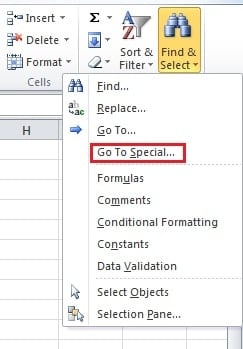
- Kliknite gumb "Pronađi i odaberi" na vrpci.
- U padajućem izborniku odaberite opciju "Idi na posebno".

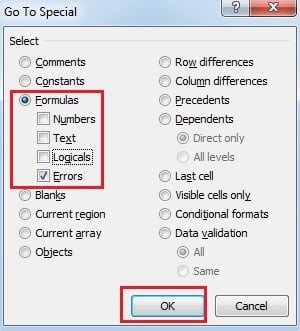
- Tada ćete vidjeti prozor "Idi na posebno". U ovom prozoru odaberite opciju “Formule”.
- I pod "Formule", sve opcije su označene prema zadanim postavkama. Ali ovdje morate poništiti odabir drugih opcija i provjeriti "Pogreške".

- Sada možete kliknuti gumb "OK".
Nakon svih prethodnih koraka, vidjet ćete da su na radnom listu odabrane sve ćelije s pogreškama.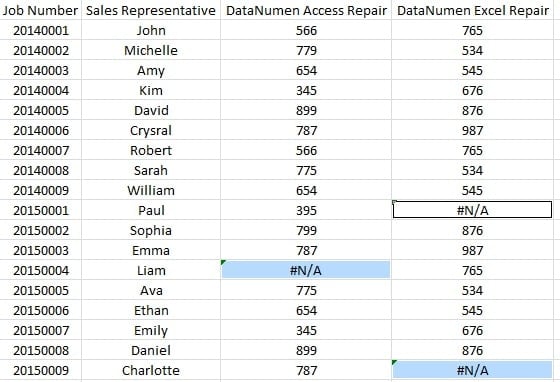
- Ovdje je posljednji korak. Sada možete pritisnuti gumb "Izbriši" na tipkovnici da obrišete sve vrijednosti grešaka u radnom listu.
Dakle, možete vidjeti da vam korištenje ove značajke u Excelu može pomoći da uštedite mnogo vremena.
Mogući uzroci da Excel bude u sumnjivoj situaciji
Postoji mnogo različitih razloga koji mogu uzrokovati oštećenje Excel datoteka, kao što su virusi, zlonamjerni softver, nestanak struje, zlonamjerni hakeri, ljudske pogreške i tako dalje. Među svim pogreškama, većina ih je neizbježna. Stoga, ako doživite katastrofu s podacima, to je zapravo vrlo normalna stvar. Međutim, rezultat može biti katastrofalan. Osim toga, alat treće strane može pronaći rješenje. Svojim savršenim algoritmom možete popraviti Excel datoteke i vratiti gotovo sve podatke i informacije u oštećenim datotekama.
Uvod za autora:
Anna Ma stručnjakinja je za oporavak podataka u DataNumen, Inc., koji je svjetski lider u tehnologijama za oporavak podataka, uključujući oporavak riječi i softverske proizvode za popravak Outlooka. Za više informacija posjetite www.datanumen.com