
Ako nikada prije niste promijenili zadanu mapu privitaka, svaki put kada umetnete ili spremite privitke u programu Outlook, otvorit će se mapa “Moj dokument”. Stoga uvijek trebate pregledavati željenu mapu. Ovaj članak će vas naučiti kako ih promijeniti.
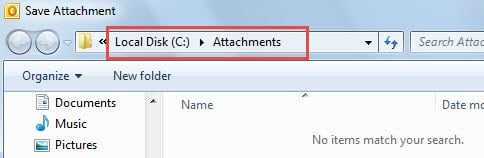
Obično spremam svoje privitke e-pošte u jednu objedinjenu mapu. To su "Prilozi" izravno ispod korijena "Disk C". Stoga se nadam da će se, kada budem trebao kliknuti na "Spremi kao" ili "Priloži datoteku" u programu Outlook, mapa "C:\Prilozi\" moći prikazati umjesto "Moj dokument". Evo mojih metoda.
Promjena mape za umetanje privitaka
- Na samom početku pokrenite Microsoft Word.
- Zatim u Wordu idite na izbornik "datoteka" i odaberite "Opcije".
- U sljedećem prozoru "Word Options" trebali biste se prebaciti na karticu "Save".
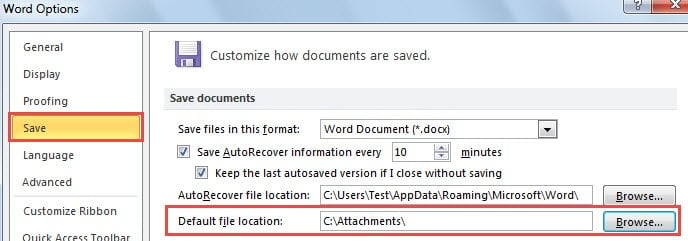
- Zatim ispod oznake "Spremi dokumente" pronađite polje "Zadana lokacija datoteke". Kliknite gumb "Pregledaj" na kraju.
- Kasnije u sljedećem prozoru možete odabrati bilo koju mapu prema vašim željama.
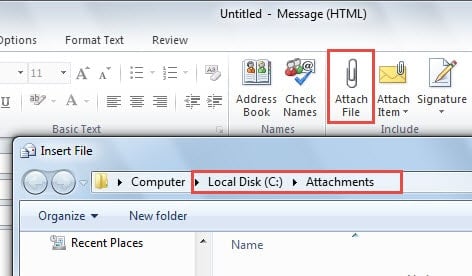
- Nakon što odaberete željenu mapu, možete zatvoriti Word i otvoriti Outlook. Napravite novu e-poštu i kliknite gumb "Priloži datoteku". Vidjet ćete da je mapa za umetanje privitka promijenjena.

Promjena mape za spremanje privitaka
- Za početak, zatvorite Outlook aplikaciju i idite na "Izbornik Start".
- U okvir za pretraživanje upišite “regedit” i pritisnite “Enter” za pristup uređivaču registra.

- Zatim biste trebali otići na “HKEY_CURRENT_USER” > “Softver” > “Microsoft” > “Office” > “14.0” > “Outlook” > “Opcije”.
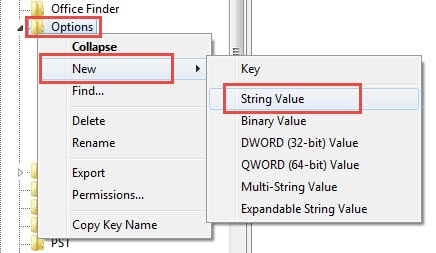
- Kliknite desnom tipkom miša na “Opcije” i odaberite “Novo” > “Vrijednost niza”.

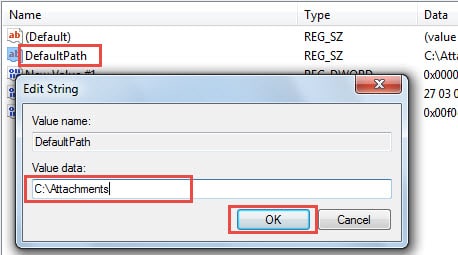
- U desnom oknu ovu vrijednost trebate nazvati "DefaultPath". Dvaput kliknite na nju da biste uredili vrijednost. Trebali biste postaviti podatke o vrijednosti na željenu stazu mape za spremanje privitaka, kao što je “C:\Attachments”. Nakon promjene vrijednosti kliknite "OK" da biste je spremili.

- Na kraju kliknite "Datoteka" > "Izlaz" da biste zatvorili uređivač registra. Ponovno pokrenite Outlook i pokušajte spremiti privitak. Vidjet ćete da je zadana mapa za spremanje privitaka promijenjena.


Čuvajte se potencijalnih prijetnji Outlooku
S obzirom na činjenicu da je Outlook sklon pogreškama, trebali bismo biti oprezni prema svim mogućim rizicima bilo kada i bilo gdje. Na primjer, trebali bismo prisiliti Outlook da ne preuzima slike s nepoznatih kontakata. Osim toga, trebali bismo zapamtiti da nikada ne klikate vanjske poveznice ugrađene u nepoznate e-poruke. Još važnije, nakon što prepoznamo bilo koju e-poštu kao bezvrijednu, trebali bismo u potpunosti iskoristiti filtar neželjene e-pošte da bismo je zauvijek blokirali.
Naravno, osim opreza, trebali bismo unaprijed sastaviti plan oporavka podataka. Prvo, redovito napravite sigurnosne kopije. Drugo, znajte gdje možete locirati Scanpst.exe. Treće, držite pri ruci moćniji alat za popravak DataNumen Outlook repair, koji može oporaviti Outlook podatke s lakoćom bez napora.
Uvod za autora:
Shirley Zhang stručnjakinja je za oporavak podataka u DataNumen, Inc., koji je svjetski lider u tehnologijama za oporavak podataka, uključujući sql oporavak i softverske proizvode za popravak Outlooka. Za više informacija posjetite www.datanumen.com