
Neki korisnici čeznu za rješenjem koje im omogućuje brzo dodavanje svih primatelja više e-poruka u mapu Outlook Contacts kao novih kontakata. Stoga će ovaj članak predstaviti takav brzi pristup.
Na primjer, primate neke e-poruke koje su istovremeno poslane mnogim drugim primateljima osim vama. Štoviše, ti primatelji nisu pohranjeni u vašim Outlook kontaktima. U tom slučaju možda ćete htjeti dodati ove primatelje u Outlook kontakte. Da biste to postigli u serijama, možete koristiti sljedeći način.
Skupno dodavanje svih primatelja više poruka e-pošte u Outlook kontakte
- Za početak pokrenite svoj Outlook program.
- Zatim pritisnite tipke "Alt + F11" za pristup Outlook VBA eidtoru.
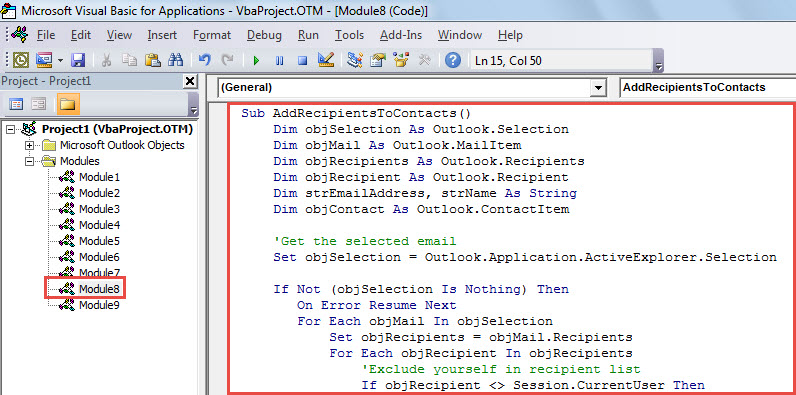
- Nakon toga, u prozoru "Microsoft Visual Basic za aplikacije", kopirajte i zalijepite sljedeći kod u prazan modul.
Sub AddRecipientsToContacts()
    Dim objSelection As Outlook.Selection
    Dim objMail As Outlook.MailItem
    Dim objRecipients As Outlook.Recipients
    Dim objRecipient As Outlook.Recipient
    Dim strEmailAddress, strName As String
    Dim objContact As Outlook.ContactItem

    'Get the selected email
    Set objSelection = Outlook.Application.ActiveExplorer.Selection

    If Not (objSelection Is Nothing) Then
       On Error Resume Next
       For Each objMail In objSelection
           Set objRecipients = objMail.Recipients
           For Each objRecipient In objRecipients
               'Exclude yourself in recipient list
               If objRecipient <> Session.CurrentUser Then
                  'Get the email address & name
                  strEmailAddress = objRecipient.Address
                  strName = Split(strEmailAddress, "@")(0)
                  strName = UCase(Left(strName, 1)) & LCase(Right(strName, Len(strName) - 1))

                  'Create a new contact for this recipient
                  Set objContact = Outlook.Application.CreateItem(olContactItem)
                  With objContact
                      .FullName = strName
                      .Email1Address = strEmailAddress
                      .Email1DisplayName = .FullName & " (" & strEmailAddress & ")"
                      .Save
                 End With
               End If
           Next
       Next
    End If
End Sub
- Nakon toga minimizirajte ili izađite iz ovog prozora.
- Kasnije biste trebali dodati ovu makronaredbu na alatnu traku za brzi pristup s referencom na "Kako pokrenuti VBA kod u vašem Outlooku".
- Konačno, možete isprobati ovaj makro.
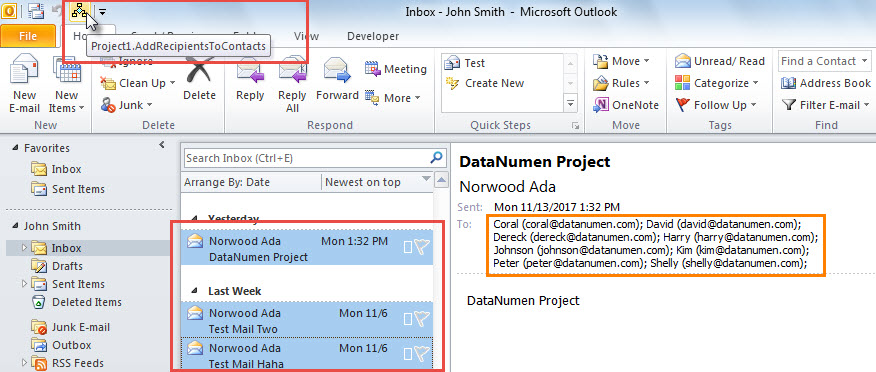
- Najprije odaberite više poruka e-pošte čije primatelje želite dodati u kontakte.
- Zatim kliknite gumb makronaredbe na alatnoj traci za brzi pristup.

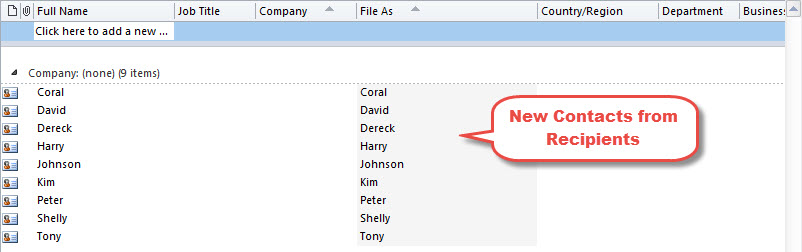
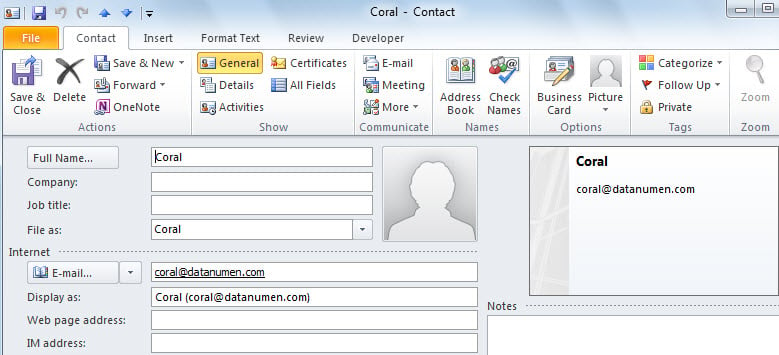
- Kada makronaredba završi, možete ići u zadanu mapu Kontakti. Ti su primatelji dodani.

- Novi kontakt izgledat će kao na sljedećoj snimci zaslona.

Pazite na sve rizike oko vašeg Outlooka
Iako Outlook dolazi obdaren raznim značajkama, osjetljiv je na mnoge čimbenike uključujući ljudske pogreške, softverske greške, probleme s hardverom i viruse. Dakle, nužno je da pripazimo na sve potencijalne rizike oko našeg Outlooka. Također, poduzimanje dovoljnih mjera opreza je nužno. Na primjer, bolje vam je da nabavite alat za popravak PST-a, kao što je DataNumen Outlook Repair, koji može popraviti PST problema s lakoćom bez napora.
Uvod za autora:
Shirley Zhang stručnjakinja je za oporavak podataka u DataNumen, Inc., koji je svjetski lider u tehnologijama za oporavak podataka, uključujući popravak mdf-a i softverske proizvode za popravak Outlooka. Za više informacija posjetite www.datanumen.com