
Prilagođeno sortiranje u Excelu vrlo je korisna značajka. U ovom ćemo članku govoriti o tome kako automatski ažurirati prilagođeno sortiranje u rasponu pomoću Excel VBA.
Kada koristite prilagođeno sortiranje, vidjet ćete da je to nevjerojatna značajka u Excelu. Međutim, ako često koristite ovu značajku, također možete naići na problem. Razvrstat ćete u raspon s određenim podacima i informacijama. Kada u raspon dodate dodatne podatke i informacije, redoslijed u rasponu se neće automatski promijeniti. Slika u nastavku prikazuje primjer takvog stanja.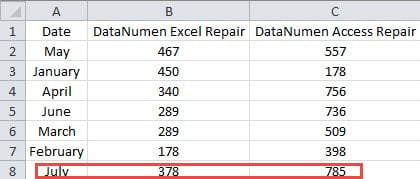
Kada dodate novi skup podataka u raspon, on neće automatski promijeniti rang. Ako i dalje želite sortirati ovaj veći raspon s novim skupom podataka prema istim kriterijima, trebate ponovno izvršiti postupak prilagođenog sortiranja. Vidite da je to vrlo problematično, pogotovo kada morate stalno ažurirati podatke i informacije u radnom listu. Svaki put kada dodate nove informacije u raspon, morate ponovno sortirati. Kako biste riješili ovaj problem i brzo završili svoj zadatak, možete nastaviti čitati ovaj članak.
Snimanje makronaredbe
Kada su kriteriji prilagođenog sortiranja vrlo složeni, bit će vam teško izravno pisati VBA kodove. Dakle, sada prvo možete snimiti makro. A kodovi u ovoj makronaredbi mogu se koristiti u drugim makronaredbama. Proces snimanja kodova je vrlo jednostavan.
- Prije nego što snimite makronaredbu, trebate dodati karticu VBA na vrpcu. Ovdje desnom tipkom miša kliknite bilo koju karticu na vrpci.
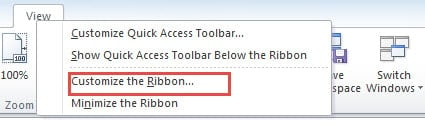
- Zatim odaberite "Prilagodi vrpcu" u izborniku.

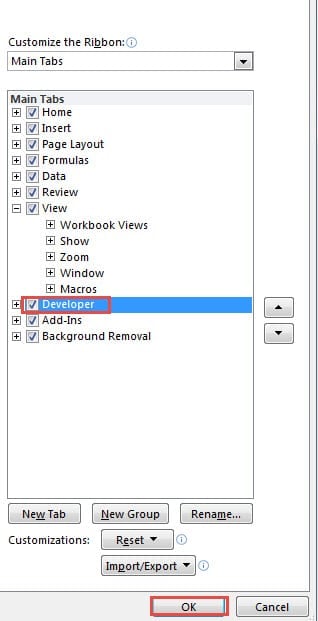
- Sada u prozoru “Excel Options” označite opciju “Developer” na popisu “Main Tabs”.

- Nakon toga kliknite "OK" u prozoru. Stoga ste dodali karticu na vrpcu.
- Sada ćete se vratiti na radni list. Kliknite karticu "Razvojni programer" koju ste dodali.
- Zatim kliknite gumb "Snimi makro" na alatnoj traci. Stoga će se pojaviti prozor "Snimi makronaredbu".


S druge strane, također možete kliknuti mali gumb na dnu radnog lista kako biste zamijenili gornjih 6 koraka.
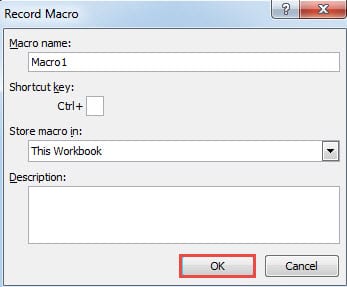
- Sada u prozoru "Snimanje makronaredbe", unesite naziv u prvi tekstni okvir. Dodijelite tipku prečaca ako vam je potrebna. Zatim dodajte opis prema svojim potrebama.

- Zatim kliknite "OK". Stoga makronaredba počinje bilježiti svaku operaciju koju napravite.
- Odaberite raspon koji trebate sortirati na radnom listu.
- Pritisnite karticu "Početna".
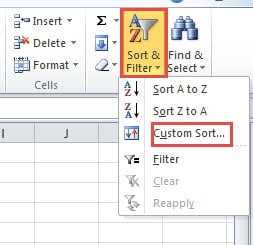
- Zatim kliknite gumb "Sortiraj i filtriraj" na vrpci.
- Na padajućem popisu odaberite opciju "Prilagođeno sortiranje".

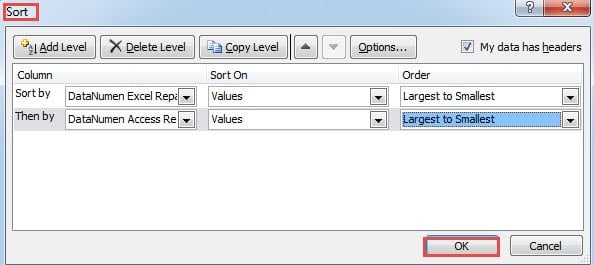
- U prozoru “Sortiraj” postavite kriterije prema svojim potrebama. Sve radnje bit će zabilježene u makronaredbi.

Kada snimate makronaredbu, nemojte činiti dodatne korake. Inače će ti koraci također biti zabilježeni. A to će uzrokovati probleme u sljedećem dijelu.
- Nakon što završite s postavkama u prozoru “Sortiraj”, kliknite “OK” za spremanje postavki.
- Sada ponovno kliknite karticu "Razvojni programer" na vrpci.
- Zatim kliknite gumb "Zaustavi snimanje". Kada je radni list u stanju snimanja makronaredbi, gumb će se promijeniti u "Zaustavi snimanje".


Također možete kliknuti gumb na dnu radnog lista kako biste zaustavili snimanje makronaredbe. Dakle, završili ste snimanje. Svi kriteriji sortiranja su spremljeni u Macro 1.
Koristite Excel VBA makronaredbe
U ovom ćemo vam dijelu pokazati kako koristiti VBA makronaredbe za ažuriranje prilagođenog sortiranja na vašem radnom listu. I također ćete koristiti snimljene makronaredbe u ovom dijelu.
- Kliknite karticu "Razvojni programer" na vrpci.
- Zatim kliknite gumb "Visual Basic" na alatnoj traci. Umjesto toga, također možete pritisnuti gumb "Alt +F11" na tipkovnici da biste zamijenili 2 koraka.
- U uređivaču Visual Basica dvaput kliknite na list u području “VBAProject”. Na ovom listu trebate ažurirati prilagođeno sortiranje. A u vašoj stvarnoj datoteci morate dvaput kliknuti odgovarajući list.
- Sada unesite sljedeće kodove u područje.

Private Sub Worksheet_Change(ByVal Target As Range)

End Sub
- Zatim unesite sljedeće kodove između gornje dvije VBA rečenice.
Application.ScreenUpdating = False
If Not Intersect(Target, Range("A1:C13")) Is Nothing Then

End If
Ovdje se procjenjuje raspon. Za obujam prodaje bit će 12 mjeseci, a zajedno s prvim redom zaglavlja unosimo raspon "A1:C13". Također možete unijeti raspon u kodove prema vašem stvarnom radnom listu.
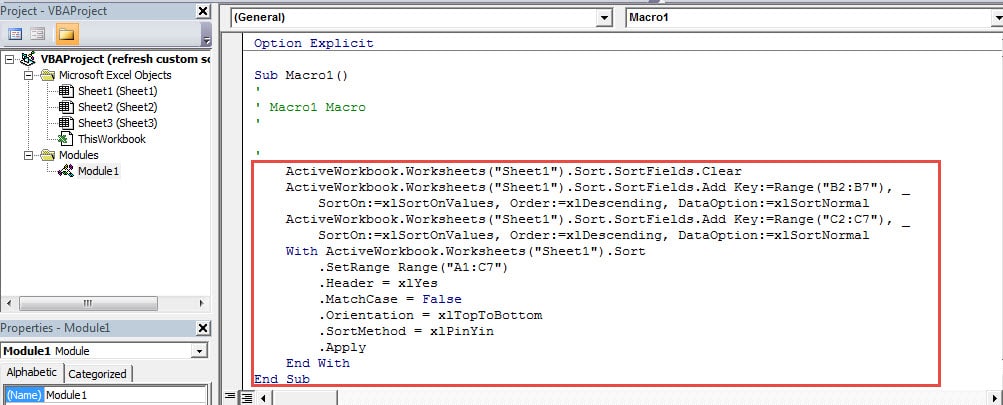
- U ovom koraku otvorite modul 1 u editoru. Kodovi u ovom modulu su proces prilagođenog sortiranja koji ste prethodno napravili. Možete vidjeti da korištenje značajke snimanja makronaredbi može uštedjeti puno vremena.
- Sada kopirajte glavni dio u ovaj modul.

- Zatim dvaput kliknite ciljni list u dijelu "VBAProject".
- Nakon toga zalijepite kodove u kodove IF-END IF.
- Zatim promijenite raspon u kodovima prema svojim potrebama. Snimljeni makro je malo kompliciran i suvišan. Također ga možete modificirati prema svojim potrebama. Stoga će kompletni VBA kodovi biti ovakvi:
Private Sub Worksheet_Change(ByVal Target As Range)
  Application.ScreenUpdating = False
  If Not Intersect(Target, Range("A1:C13")) Is Nothing Then
    With ActiveWorkbook.Worksheets("Sheet1").Sort
      .SortFields.Clear
      .SortFields.Add Key:=Range("B2:B13"), _
         SortOn:=xlSortOnValues, Order:=xlDescending, DataOption:=xlSortNormal
      .SortFields.Add Key:=Range("C2:C13"), _
         SortOn:=xlSortOnValues, Order:=xlDescending, DataOption:=xlSortNormal
    End With

    With ActiveWorkbook.Worksheets("Sheet1").Sort
      .SetRange Range("A1:C13")
      .Header = xlYes
      .MatchCase = False
      .Orientation = xlTopToBottom
      .SortMethod = xlPinYin
      .Apply
    End With
  End If
End Sub
U kodove dodajemo još jedan WITH-END WITH. Time će biti jasniji od rekordnog rezultata. Ako imate druge zahtjeve, možete ga također modificirati prema svojim stvarnim potrebama. Morate biti oprezni kada mijenjate kodove. U protivnom ćete dati pogrešan rezultat na radnom listu.
- Sada ste završili s VBA kodovima u editoru. Možete se vratiti na radni list i testirati rezultat. Kada dodate sljedeći mjesec i odgovarajuće brojeve u raspon, prilagođeno sortiranje će se automatski osvježiti.

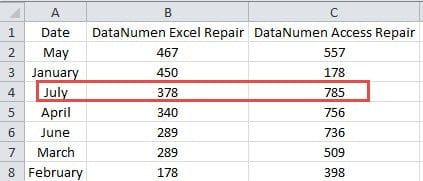
Stoga nikada nećete morati ručno ažurirati prilagođeno sortiranje svaki put kada unesete nove elemente u ciljani raspon. S druge strane, ovu radnu knjigu morate spremiti kao Excel datoteku s omogućenim makroima. Inače ćete izgubiti kodove ako spremite kao običnu datoteku.
Pružit ćemo pomoć žrtvama korupcije u Excelu
Svi znamo da je Excel vrlo moćan i može vam pomoći da svoj posao završite brzo i jednostavno. Ali aplikacija Excel još je daleko od savršene. Ponekad će se Excel pokvariti zbog mnogo različitih razloga. Nakon što se Excel pokvari, nećete moći dovršiti svoje zadatke ovom aplikacijom. Kako bi bolje radio, morat ćete ga popraviti što je prije moguće.
Naša tvrtka već dugi niz godina radi na području oporavka, posebice oporavku programa Excel. Stoga se za pomoć možete obratiti našem tehničkom osoblju. Uz dugogodišnje iskustvo, lako možemo otkriti razlog koji uzrokuje oštećenje vaših datoteka. I da vam bolje pomognem popraviti oštećenje Excel xlx datoteke, razvili smo alat treće strane. Ovim je alatom vrlo lako manipulirati i ne morate brinuti o problemu privatnosti.
Uvod za autora:
Anna Ma stručnjakinja je za oporavak podataka u DataNumen, Inc., koji je svjetski lider u tehnologijama za oporavak podataka, uključujući popravi grešku Word docx i softverske proizvode za popravak Outlooka. Za više informacija posjetite www.datanumen.com