
Outlook korisnicima omogućuje označavanje e-pošte kao normalne, privatne, osobne ili povjerljive po želji. Neki korisnici željeli bi automatski postaviti osjetljivost e-pošte na temelju njezinih primatelja. Stoga ćemo u ovom članku podijeliti metodu za njegovu realizaciju.
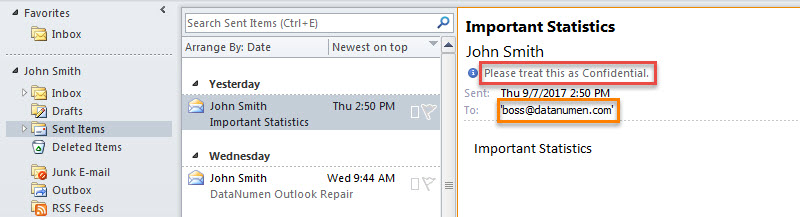
Postavljanjem osjetljivosti e-pošte zapravo sugerirate primateljima kako se nositi sa sadržajem e-pošte. Na primjer, označavanjem e-pošte kao "Povjerljivo", primatelji će dobiti upit u Infobaru - "Molimo da ovo tretirate kao povjerljivo". Dakle, mnogi korisnici prilično vole ovu značajku. Ipak, kako često zaboravljaju postaviti osjetljivost e-pošte, nadaju se da Outlook to može učiniti automatski na temelju primatelja. Stoga ćemo ovdje predstaviti pristup kako to postići.
Automatski postavite osjetljivost e-pošte na temelju njezinih primatelja
- Za početak, pokrenite Outlook program.
- Zatim, nakon što dođete do glavnog prozora programa Outlook, morate pritisnuti tipke "Alt + F11".
- Zatim ćete ući u VBA editor. U novom prozoru trebali biste pristupiti projektu "ThisOutlookSession".
- Nakon toga kopirajte i zalijepite sljedeći VBA kod u ovaj projekt.
Private Sub Application_ItemSend(ByVal Item As Object, Cancel As Boolean)
    Dim objMail As Outlook.MailItem
    Dim objRecipients As Outlook.Recipients
    Dim objRecipient As Outlook.recipient

    If TypeOf Item Is MailItem Then
       Set objMail = Item
       Set objRecipients = objMail.Recipients

       If objRecipients.count = 1 Then
          Set objRecipient = objRecipients.Item(1)

          'Change the recipient as per your needs
          Select Case objRecipient.Address
                 Case "kim@datanumen.com", "abby@datanumen.com"
                      objMail.Sensitivity = olPersonal
                 Case "coral@datanumen.com", "amy@datanumen.com", "shelly@datanumen.com"
                      objMail.Sensitivity = olPrivate
                 Case "boss@datanumen.com"
                      objMail.Sensitivity = olConfidential
                 Case Else
                      objMail.Sensitivity = olNormal
          End Select
          objMail.Save
       End If
    End If
End Sub
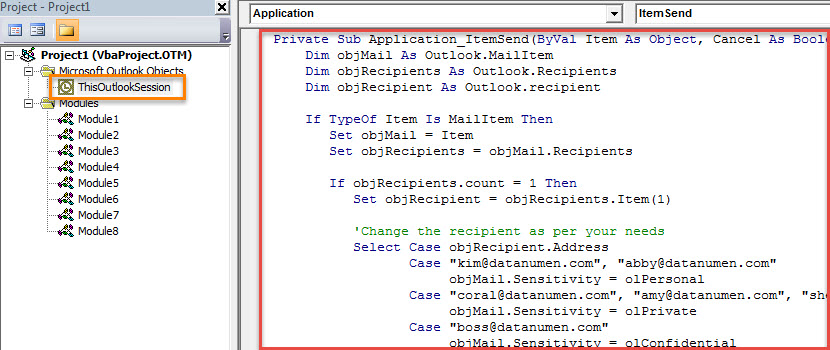
- Nakon lijepljenja koda, morate ručno promijeniti unaprijed definirane primatelje prema vlastitom slučaju.
- Zatim biste trebali potpisati ovaj kod. Kliknite "Alati" > "Digitalni potpis" i slijedite upute na zaslonu u novom dijaloškom okviru da biste to učinili.
- Zatim možete zatvoriti trenutni prozor.
- Kasnije idite na “Postavke makronaredbi” da omogućite digitalno potpisane makronaredbe.
- Na kraju, možete pucati. Samo sastavite i pošaljite e-poruku određenom primatelju. Nakon što je e-pošta poslana, možete otići u mapu "Poslane stavke" da je provjerite. Njegova osjetljivost bit će postavljena na temelju makronaredbe, poput sljedeće snimke zaslona:

Upotrijebite koristan alat za oporavak
Outlook dolazi zajedno s ugrađenim alatom za popravak – Scanpst.exe. Međutim, u slučaju ozbiljnih problema, ovaj alat neće biti od velike pomoći. Stoga uvijek predlažemo pripremu drugog moćnog i pouzdanog Outlook popravak korisnost, kao što je DataNumen Outlook Repair. S njim ćete moći spasiti svoju oštećenu Outlook datoteku čak i ako interni alat zakaže. Također, dokazano je s visokom stopom oporavka PST-a.
Uvod za autora:
Shirley Zhang stručnjakinja je za oporavak podataka u DataNumen, Inc., koji je svjetski lider u tehnologijama za oporavak podataka, uključujući mdf fix i softverske proizvode za popravak Outlooka. Za više informacija posjetite www.datanumen.com