
Ako želite postaviti istu kategoriju boja za sve poruke e-pošte u istom razgovoru, možete upotrijebiti dio VBA koda predstavljen u ovom članku da to realizirate.
Kako biste bolje klasificirali i upravljali e-poštom, možda ste navikli primjenjivati kategorije boja. Osim toga, ako imate mnogo razgovora, odnosno nizova e-pošte u vašem Outlooku, kako biste bolje identificirali e-poruke u jednom razgovoru, možda biste željeli primijeniti iste kategorije boja na sve e-poruke u istom razgovoru. Bez sumnje, ručno postavljanje kategorije boja u nit e-pošte prilično je zamorno. Stoga, zašto ne dopustite Outlooku da automatski dodijeli istu kategoriju boje ostalima prilikom kategorizacije e-pošte u razgovoru? Možete upotrijebiti dio VBA koda u nastavku kako biste to postigli bez puno znojenja.
Automatski postavite istu kategoriju boje za sve poruke e-pošte u istom razgovoru
- Na samom početku trebali biste pokrenuti svoju Outlook aplikaciju.
- Zatim u glavnom prozoru programa Outlook pritisnite tipke "Alt + F11".
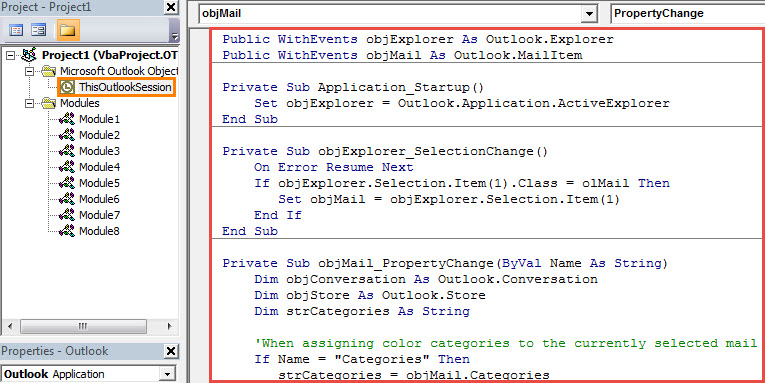
- Zatim ćete pristupiti prozoru uređivača Outlook VBA, u kojem trebate pronaći i otvoriti projekt “ThisOutlookSession”.
- Nakon toga kopirajte sljedeći VBA kod u ovaj prozor projekta.
Public WithEvents objExplorer As Outlook.Explorer
Public WithEvents objMail As Outlook.MailItem

Private Sub Application_Startup()
    Set objExplorer = Outlook.Application.ActiveExplorer
End Sub

Private Sub objExplorer_SelectionChange()
    On Error Resume Next
    If objExplorer.Selection.Item(1).Class = olMail Then
       Set objMail = objExplorer.Selection.Item(1)
    End If
End Sub

Private Sub objMail_PropertyChange(ByVal Name As String)
    Dim objConversation As Outlook.Conversation
    Dim objStore As Outlook.Store
    Dim strCategories As String

    'When assigning color categories to the currently selected mail
    If Name = "Categories" Then
       strCategories = objMail.Categories

       Set objStore = objMail.parent.Store

       If objStore.IsConversationEnabled Then
          'Get the conversation
          Set objConversation = objMail.GetConversation

          If Not (objConversation Is Nothing) Then
             'Assign the same color categories to the mails in this conversation
             objConversation.SetAlwaysAssignCategories strCategories, objStore
          End If
       End If
    End If
End Sub
- Nakon toga trebate potpisati ovaj kod.
- Kasnije ćete morati promijeniti sigurnosne postavke Outlook makronaredbi kako biste omogućili digitalno potpisane makronaredbe.
- Na kraju možete ponovno pokrenuti Outlook aplikaciju da biste aktivirali ovaj makro.
- Od sada, svaki put kada dodijelite bilo koju kategoriju boje jednom mailu u razgovoru, Outlook će automatski dodijeliti istu boju ostalim e-porukama u ovom razgovoru.
Brinite se o svojoj PST datoteci oprezno
Poput Word dokumenata ili Excel proračunskih tablica, PST datoteke su jednako ranjive. Stoga, kako bi se spriječilo PST podataka korupcije i izbjeći teško PST popravak, bilo bi bolje da se stalno brinete o svojoj PST datoteci. Na primjer, morate se čuvati svakodnevnog rukovanja programom Outlook i redovito sigurnosno kopirati svoju PST datoteku. Osim toga, ako je moguće, možete pripremiti vrhunski alat, kao što je DataNumen Outlook Repair unaprijed.
Uvod za autora:
Shirley Zhang stručnjakinja je za oporavak podataka u DataNumen, Inc., koji je svjetski lider u tehnologijama za oporavak podataka, uključujući popravak mdf-a i softverske proizvode za popravak Outlooka. Za više informacija posjetite www.datanumen.com