
Želite li slati ponavljajuću e-poštu u fiksnim intervalima, primjerice svakog utorka? Ovaj će se članak pozabaviti ovim problemom i naučiti vas kako to postići korištenjem ponavljajućeg zadatka i programa Outlook VBA.
Možda ste znali kako zakazati slanje ponavljajuće e-pošte budući da Outlook ima izvornu podršku za odgodu isporuke. Ali ova vam značajka može jednostavno omogućiti da odredite vrijeme za slanje e-pošte. Ne može vam dopustiti da Outlook automatski povremeno šalje e-poštu koja se ponavlja, na primjer, 3rd Ponedjeljak svakog mjeseca itd. Stoga, ako želite redovito slati određenu e-poštu, morate se dodatno potruditi. Ovdje je brza metoda koja će zahtijevati da stvorite stavku ponavljajućeg zadatka i kopirate sljedeće VBA kodove u projekt "ThisOutlookSession".
Automatski pošalji ponavljajuću e-poštu povremeno
- Najprije pokrenite Outlook, a zatim se prebacite na okno Zadaci.
- Zatim kliknite gumb "Novi zadatak" na vrpci.
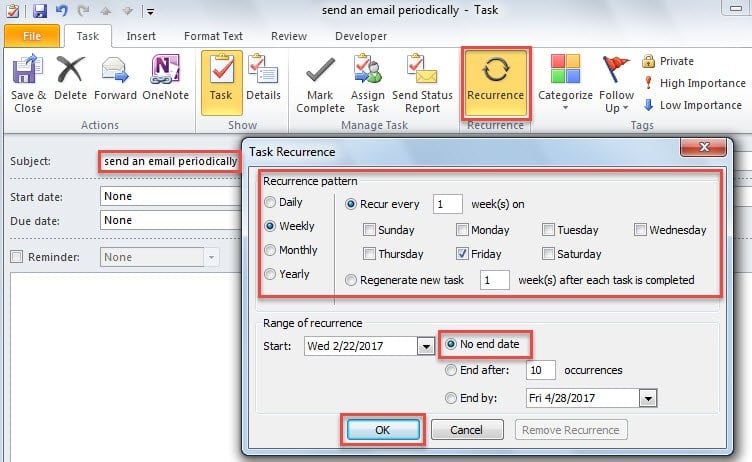
- U sljedećem prozoru "Novi zadatak" morate stvoriti ponavljajući zadatak:
- Prvo upišite "povremeno slanje e-pošte" u predmet zadatka.
- Zatim kliknite gumb "Ponavljanje" pod karticom "Zadatak",
- Zatim postavite ponavljanje zadatka prema svojim potrebama.
- Nakon toga kliknite "OK" za spremanje ponavljanja.
- Na kraju postavite vrijeme podsjetnika i kliknite gumb "Spremi i zatvori".
- Nakon toga, otvorite karticu "Developer" i pritisnite gumb "Visual Basic" da biste pristupili prozoru uređivača VBA.
- Kasnije biste trebali kopirati sljedeće VBA kodove u projekt “ThisOutlookSession”.
Private Sub Application_Reminder(ByVal Item As Object)
    Dim objPeriodicalMail As MailItem

    If Item.Class = olTask Then
       If InStr(LCase(Item.Subject), "send an email periodically") Then
          Set objPeriodicalMail = Outlook.Application.CreateItem(olMailItem)
          'Change the following email information as per your actual needs
          With objPeriodicalMail
               .Subject = "Test"
               .To = "boss@datanumen.com"
               .HTMLBody = "<HTML><BODY>type body here</HTML></BODY>"
               .Attachments.Add ("C:\Attachments\DataNumen.docx")
               .Importance = olImportanceHigh
               .ReadReceiptRequested = True
               .Send
          End With
       End If
    End If
End Sub
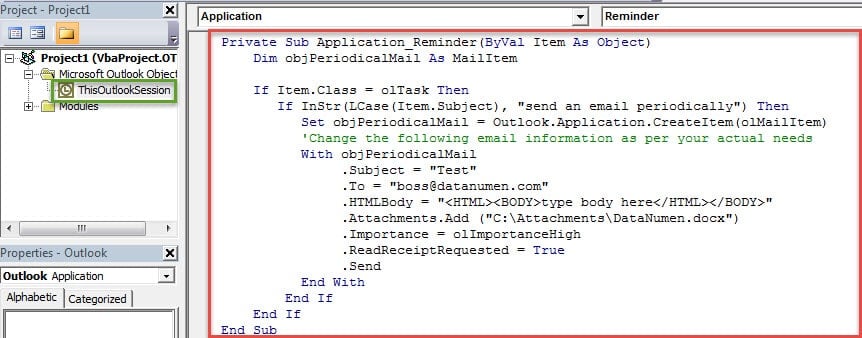
- Nakon toga, trebali biste potpisati ovaj kod i promijeniti postavke makronaredbe kako biste omogućili digitalno potpisanu makronaredbu.
- Od sada, svaki put kada se pojavi podsjetnik na novi ponavljajući zadatak, Outlook će automatski sastaviti i poslati e-poštu.
Bilješka: Nakon slanja ponavljajuće e-pošte, ne zaboravite označiti trenutnu stavku zadatka kao dovršenu.
Probleme s Outlookom rješavajte taktično
Budući da je Outlook osjetljiv na različite čimbenike, morate se cijelo vrijeme pripremati na najgore. Na primjer, trebali biste imati uglednu i dobro dokazanu Outlook oporavak korisnost u blizini, kao što je DataNumen Outlook RepairStoga, čak i ako naiđete na oštećenje PST podataka, možete s najvećom lakoćom vratiti kompromitirane podatke.
Uvod za autora:
Shirley Zhang stručnjakinja je za oporavak podataka u DataNumen, Inc., koji je svjetski lider u tehnologijama za oporavak podataka, uključujući popravak SQL Server i softverske proizvode za popravak Outlooka. Za više informacija posjetite www.datanumen.com