
Outlook će prema zadanim postavkama spremati poslane poruke e-pošte u mapu "Poslane stavke". Ako ne želite spremati određene poslane poruke e-pošte u zadanu mapu, možete upotrijebiti metodu predstavljenu u ovom članku.
Neki korisnici žele automatski spremiti neke poslane poruke e-pošte u navedenu mapu umjesto da ih spremaju u zadanu mapu "Poslane stavke". Stoga mnogi pribjegavaju pravilu programa Outlook, koje nudi sličnu radnju - "premjesti kopiju u navedenu mapu", prikazano na sljedećoj snimci zaslona. Međutim, na ovaj način, zapravo, originalna poslana e-pošta još uvijek je spremljena u mapi "Poslane stavke". Samo se kopija poslane e-pošte premješta u navedenu mapu. Očigledno, ova značajka ne može zadovoljiti stvarne potrebe.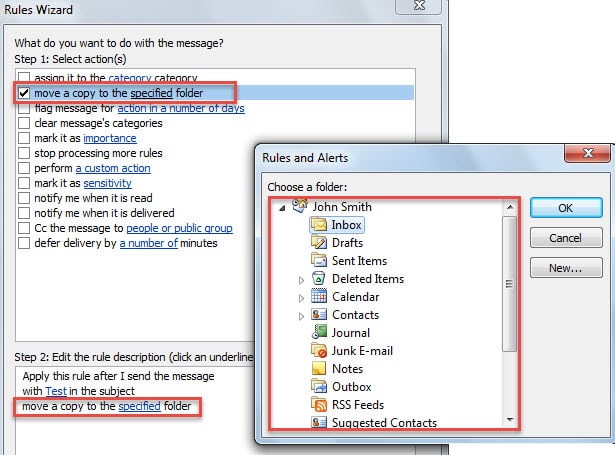
Naravno, korisnici mogu ručno odrediti mapu koja nije zadana za spremanje poslane e-pošte. Samo idite na karticu “Opcije” i kliknite na “Spremi poslanu stavku u” > “Druga mapa”. Ali ovaj će pristup biti problematičan jer korisnici svaki put moraju ručno odrediti mapu.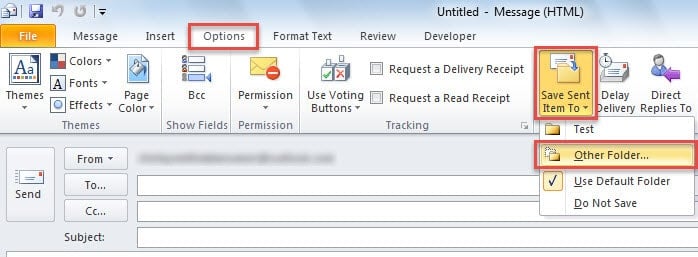
Sada kada oba gore navedena sredstva nisu učinkovita, zašto se ne biste vratili na Outlook VBA? Evo konkretnih kodova i koraka za automatsko spremanje određene poslane e-pošte u određenu mapu.
Automatsko spremanje određenih poslanih poruka e-pošte u određenu mapu
- Za početak, pokrenite Outlook aplikaciju.
- Zatim trebate pritisnuti tipke "Alt + F11", što će vam pomoći da pristupite prozoru VBA uređivača.
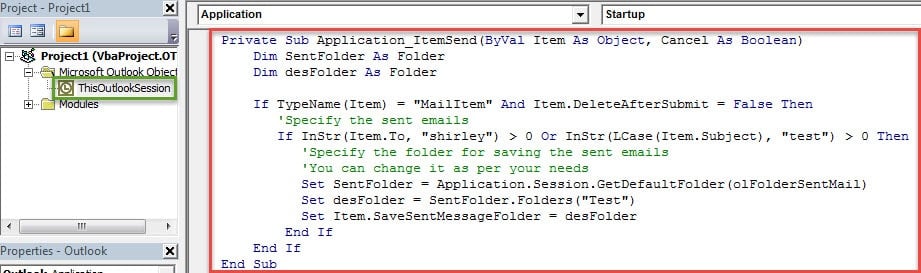
- U skočnom prozoru "Microsoft Visual Basic za aplikacije" možete pronaći i dvaput kliknuti na "ThisOutlookSession" projekt na lijevoj strani.
- Zatim u otvorenom prozoru projekta “ThisOutlookSession” trebali biste u njega kopirati sljedeće VBA kodove.
Private Sub Application_ItemSend(ByVal Item As Object, Cancel As Boolean)
    Dim SentFolder As Folder
    Dim desFolder As Folder

    If TypeName(Item) = "MailItem" And Item.DeleteAfterSubmit = False Then
       'Specify the sent emails
       If InStr(Item.To, "shirley") > 0 Or InStr(LCase(Item.Subject), "test") > 0 Then
          'Specify the folder for saving the sent emails
          'You can change it as per your needs
          Set SentFolder = Application.Session.GetDefaultFolder(olFolderSentMail)
          Set desFolder = SentFolder.Folders("Test")
          Set Item.SaveSentMessageFolder = desFolder
       End If
    End If
End Sub
- Nakon toga, trebali biste potpisati ovaj kod i podesiti svoju Outlook makro razinu na nisku.
- Konačno, možete izaći iz trenutnog prozora. Od sada će se određeni poslani mailovi automatski spremati u navedenu mapu e-pošte.
Dodatni savjet: Prikažite dijaloški okvir "Odabir mape" prilikom slanja
Postoje neki ljudi koji bi željeli ručno odabrati mapu e-pošte za spremanje poslanih e-poruka. Ali uvijek odlazak na karticu "Opcija" za odabir mape bit će neuredan. U ovom slučaju žele da Outlook može automatski prikazati dijaloški okvir "Odaberite mapu" prilikom slanja. Kao odgovor na ovaj zahtjev, ovdje su drugi VBA kodovi. Možete ga kopirati u projekt "ThisOutlookSession".
Private Sub Application_ItemSend(ByVal Item As Object, Cancel As Boolean)
    Dim desFolder As Folder

    If TypeName(Item) = "MailItem" And Item.DeleteAfterSubmit = False Then
       'specify the email
       If InStr(Item.To, "shirley") > 0 Or InStr(LCase(Item.Subject), "test") > 0 Then
          'Display the “Select Folder” dialog box
          Set desFolder = Application.Session.PickFolder
          Set Item.SaveSentMessageFolder = desFolder
       End If
    End If
End Sub
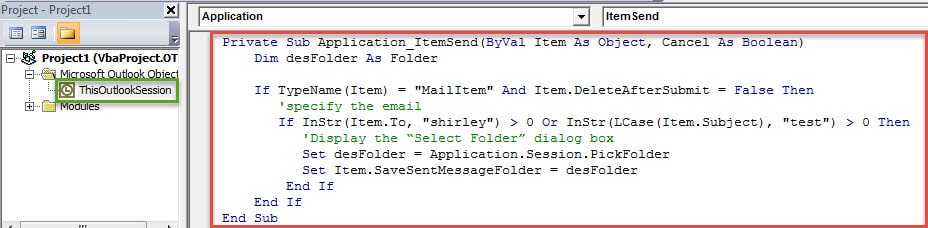
Od sada, svaki put kada završite s e-poštom i kliknete gumb "Poslano", automatski će se pojaviti dijaloški okvir "Odaberi mapu", kao na slici ispod. U tom trenutku možete odrediti mapu za spremanje trenutno poslane e-pošte.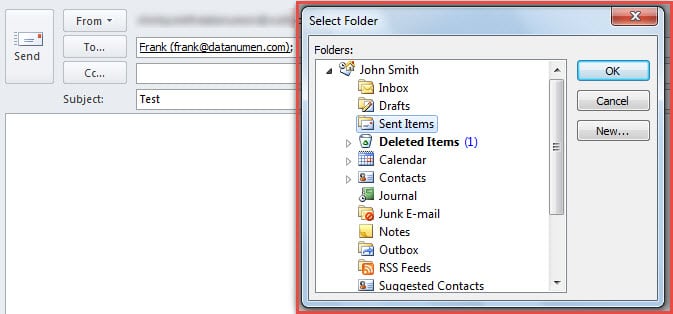
Popravi Outlook
Outlook zaslužuje mnogo pohvala za svoje brojne funkcije. Ipak, zbog bogatstva značajki Outlook je prilično ranjiv. Također, zlonamjerna e-pošta jedna je od najvećih potencijalnih prijetnji Outlookovim podacima. Stoga, kao redoviti korisnici Outlooka, bolje je da nabavite vrhunski... Outlook PST alat za popravak pošte, Kao i DataNumen Outlook Repair. Na taj način možete brzo riješiti razne Outlook pogreške i zadržati svoje Outlook podatke dobro zaštićenima.
Uvod za autora:
Shirley Zhang stručnjakinja je za oporavak podataka u DataNumen, Inc., koji je svjetski lider u tehnologijama za oporavak podataka, uključujući popravak oštećen SQL Server MDF i softverske proizvode za popravak Outlooka. Za više informacija posjetite www.datanumen.com