
Neki korisnici čeznu za metodom pomoću koje bi njihov Outlook automatski ispisao e-poštu kada se premjesti u određenu mapu. Budući da ne postoji takva značajka koja to podržava, ovaj će vas članak uputiti kako to postići s Outlook VBA.
Ako ste navikli premještati vitalno važne e-poruke u određenu mapu i uvijek trebate ispisati te e-poruke, možete se nadati da Outlook može automatski ispisati e-poruke kada se premjeste u navedenu mapu. Iako to ne možete realizirati putem Outlook pravila, to se još uvijek može postići putem VBA. Sada čitajte kako biste dobili detaljan VBA kod i korake.
Automatski ispis e-pošte kada se premjesti u određenu mapu
- Kao prvo, trebali biste pokrenuti Outlook aplikaciju kao i obično.
- Zatim, nakon ulaska u glavni Outlook zaslon, trebate pritisnuti tipke “Alt + F11”.
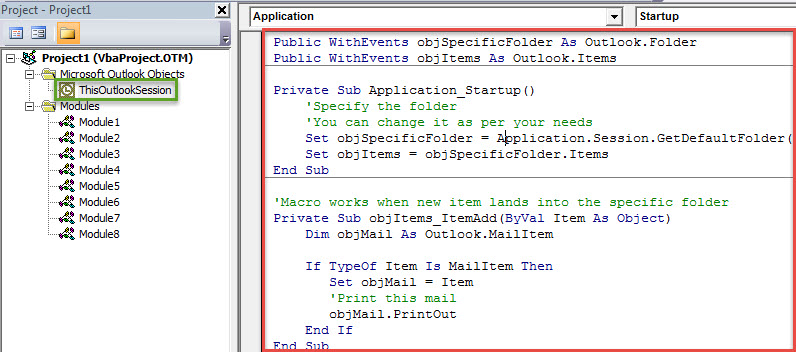
- Zatim u sljedećem prozoru “Microsoft Visual Basic for Applications” trebate locirati i otvoriti projekt “ThisOutlookSession”.
- Nakon toga, možete kopirati sljedeći VBA kod u ovaj prozor projekta.
Public WithEvents objSpecificFolder As Outlook.Folder
Public WithEvents objItems As Outlook.Items

Private Sub Application_Startup()
    'Specify the folder
    'You can change it as per your needs
    Set objSpecificFolder = Application.Session.GetDefaultFolder(olFolderInbox).folders("Print")
    Set objItems = objSpecificFolder.Items
End Sub

'Macro works when new item lands into the specific folder
Private Sub objItems_ItemAdd(ByVal Item As Object)
    Dim objMail As Outlook.MailItem

    If TypeOf Item Is MailItem Then
       Set objMail = Item
       'Print this mail
       objMail.PrintOut
    End If
End Sub
- Nakon toga trebate potpisati ovaj kod.
- Pritisnite "Alati" na alatnoj traci.
- S padajućeg popisa odaberite opciju "Digitalni potpis".
- Zatim u skočnom dijaloškom okviru slijedite upute na zaslonu za potpisivanje ovog VBA projekta.
- Kasnije možete izaći iz prozora uređivača VBA. U glavnom prozoru programa Outlook prijeđite na karticu "Developer" i kliknite na gumb "Macro Security".
- U skočnom prozoru možete promijeniti postavke Outlook makronaredbi kako biste dopustili digitalno potpisane makronaredbe.
- Na kraju, ponovno pokrenite Outlook aplikaciju da biste aktivirali novi makro.
- Od sada, svaki put kada se poruka e-pošte premjesti u unaprijed definiranu mapu, Outlook će je odmah ispisati.
Dohvatite PST podatke iz ugrožene datoteke
Čim vaš Outlook bude podložan ozbiljnom oštećenju, trebate nastaviti s vraćanjem Outlookovih podataka iz oštećene PST datoteke. Ako imate sigurnosne kopije, prilično je jednostavno i praktično vratiti podatke. Ako nema sigurnosnih kopija, možete isprobati scanpst. Ali ako ne uspije, trebali biste se odlučiti za mnogo moćniji alat za oporavak, kao što je DataNumen Outlook Repair. Može skenirati i minimizirati oštećenje PST-a bez ikakvih problema.
Uvod za autora:
Shirley Zhang stručnjakinja je za oporavak podataka u DataNumen, Inc., koji je svjetski lider u tehnologijama za oporavak podataka, uključujući pokvaren mdf i softverske proizvode za popravak Outlooka. Za više informacija posjetite www.datanumen.com