
Mnogi korisnici žele premjestiti određene e-poruke iz Inboxa u druge određene mape nakon što ih pročitaju, što će zadržati mapu Inboxa čistom. No uvijek ručno pomicanje bit će glomazno. Ovaj članak će otkriti brzu metodu za automatsku realizaciju.
Kao i obično, svaka dolazna e-pošta sletjet će u mapu ulazne pošte u programu Outlook. Dakle, u ovom će slučaju mapa Inbox biti pretrpana i s vremenom će se napuniti. Češće nego ne, možete ručno premjestiti određene poruke e-pošte u druge mape e-pošte ili stvoriti Outlook pravilo za automatsko premještanje određenih poruka e-pošte čim stignu u vaš poštanski sandučić. Primjena takvog pravila mnogo je praktičnija, ali morate ići u određene mape da biste pristupili novim porukama e-pošte. S obzirom na ovaj problem, možete se nadati da Outlook može automatski premjestiti određene e-poruke iz Inboxa u druge mape e-pošte nakon što ih završite s čitanjem u Inboxu umjesto nakon što stignu. Ali pravilo Outlooka to ne može realizirati. Srećom, možete koristiti Outlook VBA da to ostvarite. Ovdje su kodovi, kao i razrađeni koraci.
Automatski premjestite određene e-poruke u određene mape nakon što ih pročitate
- Na samom početku pokrenite Outlook i prebacite se na karticu “Developer”.
- Zatim na ovoj kartici pritisnite gumb "Visual Basic" da biste otvorili prozor uređivača VBA.
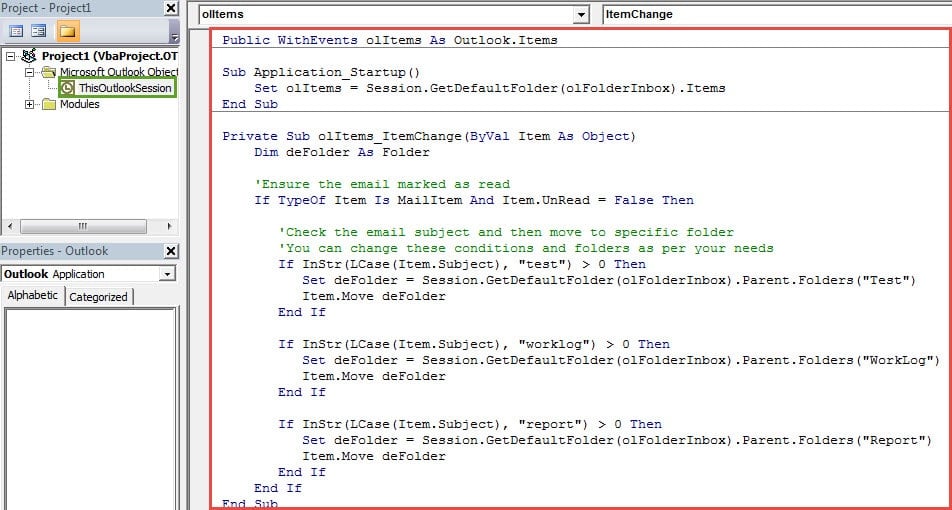
- Zatim u novom prozoru trebali biste pronaći projekt "ThisOutlookSession" i dvaput kliknuti da biste ga otvorili.
- Zatim kopirajte i zalijepite sljedeće VBA kodove u njega.
Public WithEvents olItems As Outlook.Items

Sub Application_Startup()
    Set olItems = Session.GetDefaultFolder(olFolderInbox).Items
End Sub

Private Sub olItems_ItemChange(ByVal Item As Object)
    Dim deFolder As Folder

    'Ensure the email marked as read
    If TypeOf Item Is MailItem And Item.UnRead = False Then

    'Check the email subject and then move to specific folder
    'You can change these conditions and folders as per your needs
    If InStr(LCase(Item.Subject), "test") > 0 Then
       Set deFolder = Session.GetDefaultFolder(olFolderInbox).Parent.Folders("Test")
       Item.Move deFolder
    End If

    If InStr(LCase(Item.Subject), "worklog") > 0 Then
       Set deFolder = Session.GetDefaultFolder(olFolderInbox).Parent.Folders("WorkLog")
       Item.Move deFolder
    End If

    If InStr(LCase(Item.Subject), "report") > 0 Then
       Set deFolder = Session.GetDefaultFolder(olFolderInbox).Parent.Folders("Report")
       Item.Move deFolder
    End If
End Sub
- Nakon toga trebate digitalno potpisati ovaj kod.
- Najprije upotrijebite ugrađeni alat "Digitalni certifikati za VBA projekte" za izradu novog certifikata.
- Zatim dodijelite ovaj certifikat trenutnom makrou. Poduzmite korake prikazane na slici ispod:

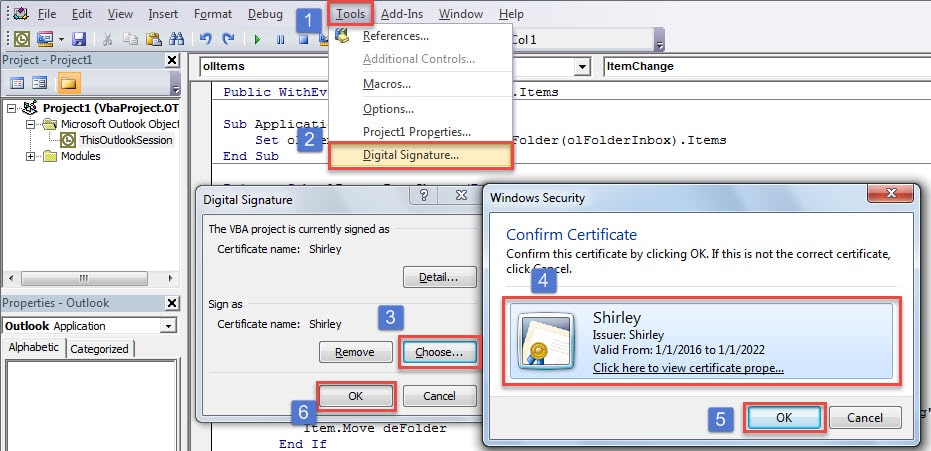
- Kasnije biste trebali promijeniti postavke makronaredbe kako biste omogućili samo digitalno potpisane makronaredbe.
- Na kraju biste trebali ponovno pokrenuti Outlook kako biste aktivirali ovaj VBA projekt. Od sada će sve dolazne e-poruke i dalje stizati u pristiglu poštu. Ali čim se nova e-pošta pročita, automatski će se premjestiti u određene mape.
Pametni trikovi za rješavanje problema s Outlookom
Zbog činjenice da je Outlook sklon greškama, mnogi korisnici žude za pametnim savjetima za rješavanje čestih problema. Obično najčešće tehnike uključuju stvaranje novog profila pošte, onemogućavanje dodataka trećih strana, popravak Office paketa i korištenje alata za popravak pristigle pošte, Scanpst.exe. Ako ugrađeni alat ne uspije, možete se poslužiti drugim, moćnijim alatom. pokvareni uslužni program za popravak Outlooka, Kao i DataNumen Outlook Repair.
Uvod za autora:
Shirley Zhang stručnjakinja je za oporavak podataka u DataNumen, Inc., koji je svjetski lider u tehnologijama za oporavak podataka, uključujući popravak oštećene SQL baze podataka i softverske proizvode za popravak Outlooka. Za više informacija posjetite www.datanumen.com