
Mnogi korisnici žude za metodama za konfiguriranje programa Outlook za automatsko premještanje poslanih pozivnica za sastanke u određenu mapu. U ovom ćemo članku podijeliti jednostavnu metodu za njegovu realizaciju.
Outlook uvijek sprema sve vrste poslanih stavki, bez obzira na e-poruke, zahtjeve za zadacima ili pozivnice za sastanke u mapi "Poslane stavke". Na taj ćete način otkriti da je vaša mapa "Poslane stavke" prilično neuredna. Stoga možete poželjeti da vaš Outlook automatski premjesti i spremi pozivnice za sastanke u drugu mapu.
Kada sastavljate e-poruku, možete pronaći "Spremi poslanu stavku u drugu mapu" na kartici "Opcije". Korisnicima omogućuje promjenu mape za spremanje e-pošte prije slanja. Ipak, takva značajka nije dostupna za pozivnicu za sastanak. Ono što možete učiniti je premjestiti poslane pozivnice za sastanke nakon slanja. Nakon toga, naučit ćemo vas kako postići takav "automatski potez" s VBA kodom.
Automatski premjesti poslane pozivnice za sastanak u određenu mapu
- Na samom početku pritisnite gumbe “Alt + F11” u programu Outlook.
- Zatim, nakon što uđete u VBA editor, otvorite projekt “ThisOutlookSession”.
- Zatim kopirajte i zalijepite sljedeći VBA kod u ovaj projekt.
'As Meeting will be auto saved in Sent Items folder
'Here we will monitor the new item in this folder
Public WithEvents objSentFolder As Outlook.Folder
Public WithEvents objSentItems As Outlook.Items

Private Sub Application_Startup()
    Set objSentFolder = Outlook.Application.Session.GetDefaultFolder(olFolderSentMail)
    Set objSentItems = objSentFolder.Items
End Sub

Private Sub objSentItems_ItemAdd(ByVal Item As Object)
    Dim objMeetingInvitation As Outlook.MeetingItem
    Dim objTargetFolder As Outlook.Folder

    'If the new item is meeting item
    If TypeOf Item Is MeetingItem Then
       Set objMeetingInvitation = Item

       'Get the target folder
       On Error Resume Next
       Set objTargetFolder = objSentFolder.Folders("Meeting Requests")
       If objTargetFolder Is Nothing Then
          Set objTargetFolder = objSentFolder.Folders.Add("Meeting Requests")
       End If

       'Move it
       objMeetingInvitation.Move objTargetFolder
    End If
End Sub
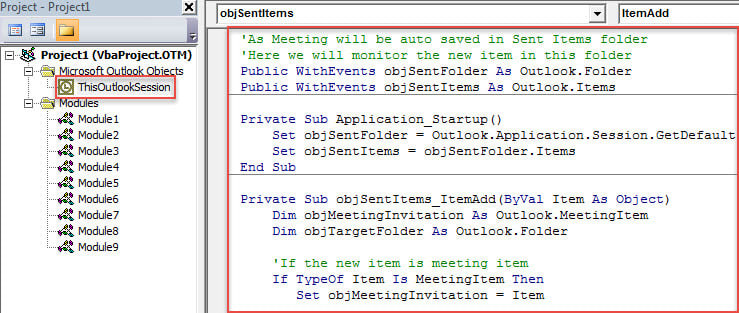
- Nakon toga, postavite kursor u potprogram "Application_Startup" i pritisnite tipku "F5", što će aktivirati ovaj novi makro.
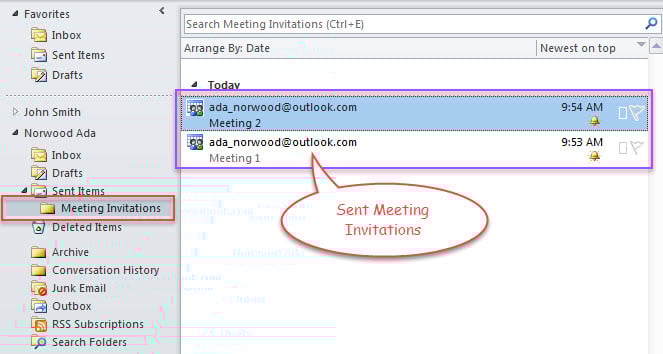
- Od tada, svaki put nakon što pošaljete pozivnicu za sastanak, ona će se automatski premjestiti u odredišnu mapu unaprijed definiranu u gornjem kodu, kao na slici ispod.

Nužna pitanja u Outlook Data Recovery-u
Kao što svi znamo, Outlook se tu i tamo može srušiti. Stoga je uobičajeno da se korisnici susreću s Outlook datotekom koja postaje nedostupna. U to vrijeme morate izvršiti Outlook oporavak podataka. Ako ste potpuni početnik u ovom pogledu, morate napraviti neke pripreme, uključujući provjeru sigurnosnih kopija podataka, alat za popravak pristigle pošte – Scanpst kao i pouzdan vanjski Outlook alat za popravak, kao što je DataNumen Outlook Repair. S njima možete popraviti Outlook turpijati bez oznoja.
Uvod za autora:
Shirley Zhang stručnjakinja je za oporavak podataka u DataNumen, Inc., koji je svjetski lider u tehnologijama za oporavak podataka, uključujući SQL Server korupcija i softverske proizvode za popravak Outlooka. Za više informacija posjetite www.datanumen.com