
Neki korisnici željeli bi automatski proslijediti privitke određene dolazne e-pošte s izvornim tijelom poruke izbrisanim u programu Outlook. Ovdje ćemo predstaviti brzi način za njegovu realizaciju.
Ponekad ćete samo htjeti nekom drugom proslijediti privitke samo određene e-pošte. Da biste ostvarili "automatsko prosljeđivanje e-pošte", možete jednostavno upotrijebiti pravilo. Međutim, ne postoji pravilo koje podržava "samo privitak automatskog prosljeđivanja". Stoga, ako imate ovaj zahtjev, morate pribjeći nekim skriptama. Ovdje ćemo to podijeliti s vama.
Automatsko prosljeđivanje privitaka samo za određene dolazne e-poruke
- Kao prvo, morate pokrenuti Outlook aplikaciju kao i obično.
- Zatim, nakon ulaska u Outlook zaslon, dodirnite tipke "Alt + F11".
- Odjednom ćete dobiti pristup Outlook VBA uređivaču. Prikazat će se prozor "Microsoft Visual Basic za aplikacije".
- U ovom prozoru morate otvoriti neiskorišteni prazan modul.
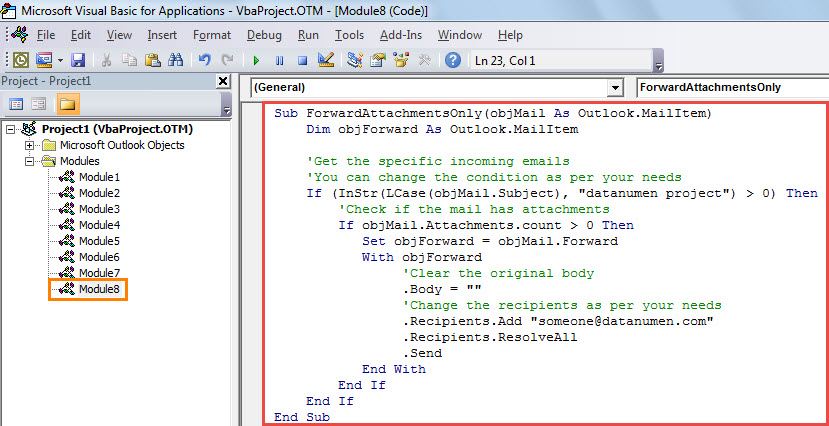
- Nakon toga kopirajte dio VBA koda u nastavku u ovaj modul.
Sub ForwardAttachmentsOnly(objMail As Outlook.MailItem)
    Dim objForward As Outlook.MailItem

    'Get the specific incoming emails
    'You can change the condition as per your needs
    If (InStr(LCase(objMail.Subject), "datanumen project") > 0) Then
       'Check if the mail has attachments
       If objMail.Attachments.count > 0 Then
          Set objForward = objMail.Forward
          With objForward
               'Clear the original body
              .Body = ""
               'Change the recipients as per your needs
              .Recipients.Add "someone@datanumen.com"
              .Recipients.ResolveAll
              .Send
          End With
       End If
    End If
End Sub
- Nakon toga možete izaći iz trenutnog prozora.
- Zatim promijenite sigurnosne postavke Outlook makronaredbi da biste dopustili sve makronaredbe.
- Kasnije morate kombinirati ovu makronaredbu s Outlook pravilom.
- Najprije idite na izbornik "Datoteka" i pritisnite gumb "Upravljanje pravilima i upozorenjima".
- U novom dijaloškom okviru kliknite na "Novo pravilo".
- Zatim, na sljedećem zaslonu, odaberite "Primijeni pravilo na poruke koje primam" > "Dalje".
- Nakon toga možete odrediti uvjete pravila ovisno o svojim potrebama i pritisnuti "Dalje".
- Zatim, što se tiče radnje pravila, trebali biste odabrati "Pokreni skriptu" i omogućiti prethodno dodanu makronaredbu.
- Naposljetku, slijedite čarobnjake na zaslonu da dovršite postavljanje pravila.
- Od sada, svaki put kada nova e-pošta koja zadovoljava vaše kriterije stigne u vaš poštanski sandučić, Outlook će automatski proslijediti svoje privitke unaprijed definiranim primateljima.
Bitne radnje u slučaju oštećenja Outlooka
Ako imate lošu naviku nevjerojatno izlaziti iz Outlook aplikacije ili preuzimati nepoznate datoteke iz nepouzdanih e-poruka, Outlook će biti prilično sklon oštećenjima. Nakon što bude ugrožena, morate odmah poduzeti radnje kako biste popravili Outlook datoteku. Na primjer, možete upotrijebiti Scanpst da prije svega napravite snimak. Ako ne uspije, možete upotrijebiti specijalizirani vanjski alat kao što je DataNumen Outlook Repair, U stanju je oporaviti Outlook datoteka s minimalnim gubitkom podataka.
Uvod za autora:
Shirley Zhang stručnjakinja je za oporavak podataka u DataNumen, Inc., koji je svjetski lider u tehnologijama za oporavak podataka, uključujući sql popravak i softverske proizvode za popravak Outlooka. Za više informacija posjetite www.datanumen.com