
Neki se korisnici nadaju da Outlook može automatski isprazniti mapu “Bezvrijedna e-pošta” prilikom izlaska iz Outlooka. Iako takva značajka ne postoji u Outlooku, još uvijek se može realizirati putem VBA.
Možda ste znali da Outlook ima ugrađenu značajku koja može automatski isprazniti mape "Izbrisane stavke" kada izađete iz Outlooka. Isto tako, možda ćete poželjeti nabaviti sličnu funkciju, naime automatsko pražnjenje mape "Bezvrijedna e-pošta" prilikom izlaska iz Outlooka. Iako Outlook ne pruža takav kapacitet, ipak ga možete generirati pomoću VBA. Ovdje ćemo vas voditi kako to detaljno realizirati.
Automatsko pražnjenje mape "Bezvrijedna e-pošta" prilikom napuštanja programa Outlook
- Za početak, pokrenite svoj Outlook program.
- Zatim pritisnite tipke "Alt + F11" za pristup Outlook VBA uređivaču.
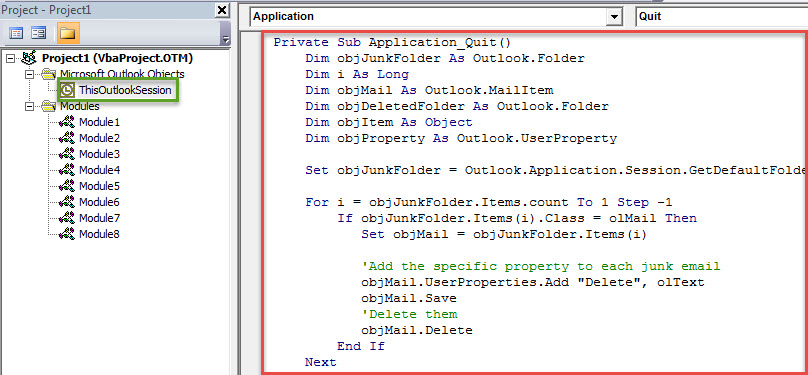
- U prozoru "Microsoft Visual Basic for Applications" koji se pojavljuje, trebali biste locirati i otvoriti projekt "ThisOutlookSession".
- Nakon toga trebate kopirati sljedeći VBA kod u ovaj projekt.
Private Sub Application_Quit()
    Dim objJunkFolder As Outlook.Folder
    Dim i As Long
    Dim objMail As Outlook.MailItem
    Dim objDeletedFolder As Outlook.Folder
    Dim objItem As Object
    Dim objProperty As Outlook.UserProperty

    Set objJunkFolder = Outlook.Application.Session.GetDefaultFolder(olFolderJunk)

    For i = objJunkFolder.Items.count To 1 Step -1
        If objJunkFolder.Items(i).Class = olMail Then
           Set objMail = objJunkFolder.Items(i)

           'Add the specific property to each junk email
           objMail.UserProperties.Add "Delete", olText
           objMail.Save
           'Delete them
           objMail.Delete
        End If
    Next

    Set objDeletedFolder = Application.Session.GetDefaultFolder(olFolderDeletedItems)

    For Each objItem In objDeletedFolder.Items
        'Find out the junk emails in the "Deleted Items" folder
        Set objProperty = objItem.UserProperties.Find("Delete")
        If TypeName(objProperty) <> "Nothing" Then
           'Permanently delete them
           objItem.Delete
        End If
    Next

    'Prompt You
    MsgBox Chr(34) & "Junk Email" & Chr(34) & " Folder Emptied!", vbExclamation + vbOKOnly
End Sub
- Nakon toga ovom novom makrou trebate dodijeliti digitalni certifikat.
- Prvo pritisnite gumb "Alati".
- Zatim odaberite opciju "Digitalni potpisi" s padajućeg izbornika.
- Zatim slijedite upute na zaslonu da to postignete.
- Kasnije promijenite postavke Outlook makronaredbi da omogućite potpisane VBA projekte.
- Na kraju, ponovno pokrenite Outlook da biste aktivirali ovaj novi makro.
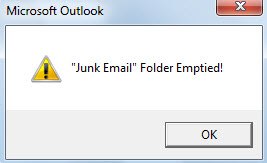
- Od sada, svaki put kada izađete iz Outlooka, mapa “Bezvrijedna e-pošta” automatski će se isprazniti. I dobit ćete poruku poput slike ispod:

Učinkovite mjere za sprječavanje pada Outlooka
Ako ste desetljećima koristili Outlook, sigurno ste se ikada susreli s raznim pogreškama. Također, s vremenom će se vaš Outlook rušiti, a Outlook podatkovna datoteka bit će sklona oštećenju. Stoga, kako biste spriječili gubitak podataka programa Outlook, bolje je poduzeti neke mjere opreza, uključujući izradu sigurnosne kopije PST datoteke, nabavu snažnog alata za popravak programa Outlook, npr. DataNumen Outlook Repair. Toplo se preporučuje zbog svoje stručnosti u PST popravak.
Uvod za autora:
Shirley Zhang stručnjakinja je za oporavak podataka u DataNumen, Inc., koji je svjetski lider u tehnologijama za oporavak podataka, uključujući mdf fix i softverske proizvode za popravak Outlooka. Za više informacija posjetite www.datanumen.com