
Neki ljudi žele automatski ili brzo stvoriti novi Outlook termin kada označe e-poštu. Ovaj će članak predstaviti pristup za njegovu realizaciju s Outlook VBA.
Ponekad mogu primiti e-poruku u kojoj se spominje termin ili sastanak. Ali to je samo e-poruka umjesto uobičajene stavke sastanka u programu Outlook. U ovom slučaju, moram ručno stvoriti novi sastanak u svom Outlook kalendaru. To je malo problematično. Stoga bih volio da Outlook može automatski stvoriti novi termin. Unatoč tome, Outlook nema izvornu podršku za automatsko stvaranje novog termina kada označimo e-poštu. Stoga, kako bih to postigao, odlučio sam koristiti Outlook VBA. Ovdje su detaljni VBA kodovi i koraci.
Automatski kreirajte novi termin kada je e-pošta označena
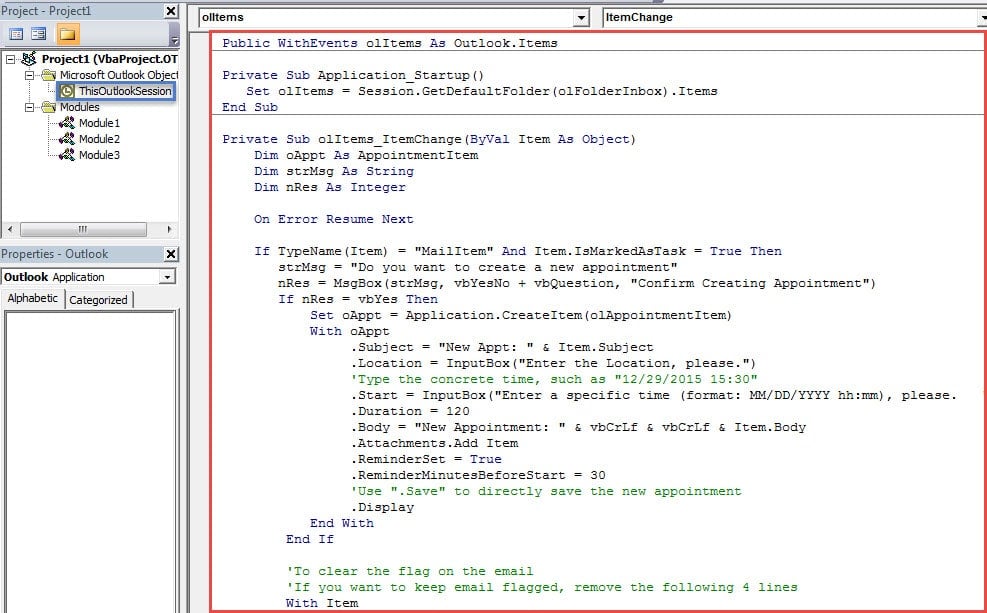
- Prije svega, prebacite se na karticu "Developer" i pritisnite gumb "Visual Basic" u grupi "Code".

- Zatim u novom prozoru “Microsoft Visual Basic for Applications” trebate dvaput kliknuti na “ThisOutlookSession” da biste otvorili ovaj projekt.
- Zatim kopirajte i zalijepite sljedeće VBA kodove u njega.
Public WithEvents olItems As Outlook.Items

Private Sub Application_Startup()
    Set olItems = Session.GetDefaultFolder(olFolderInbox).Items
End Sub

Private Sub olItems_ItemChange(ByVal Item As Object)
    Dim oAppt As AppointmentItem
    Dim strMsg As String
    Dim nRes As Integer

    On Error Resume Next

    If TypeName(Item) = "MailItem" And Item.IsMarkedAsTask = True Then
       strMsg = "Do you want to create a new appointment"
       nRes = MsgBox(strMsg, vbYesNo + vbQuestion, "Confirm Creating Appointment")
       If nRes = vbYes Then
          Set oAppt = Application.CreateItem(olAppointmentItem)
          With oAppt
               .Subject = "New Appt: " & Item.Subject
               .Location = InputBox("Enter the Location, please.")
               'Type the concrete time, such as "12/29/2015 15:30"
               .Start = InputBox("Enter a specific time (format: MM/DD/YYYY hh:mm), please.")
               .Duration = 120
               .Body = "New Appointment: " & vbCrLf & vbCrLf & Item.Body
               .Attachments.Add Item
               .ReminderSet = True
               .ReminderMinutesBeforeStart = 30
               'Use ".Save" to directly save the new appointment
               .Display
          End With
       End If

      'To clear the flag on the email
      'If you want to keep email flagged, remove the following 4 lines
       With Item
            .ClearTaskFlag
            .Save
       End With
    End If
End Sub
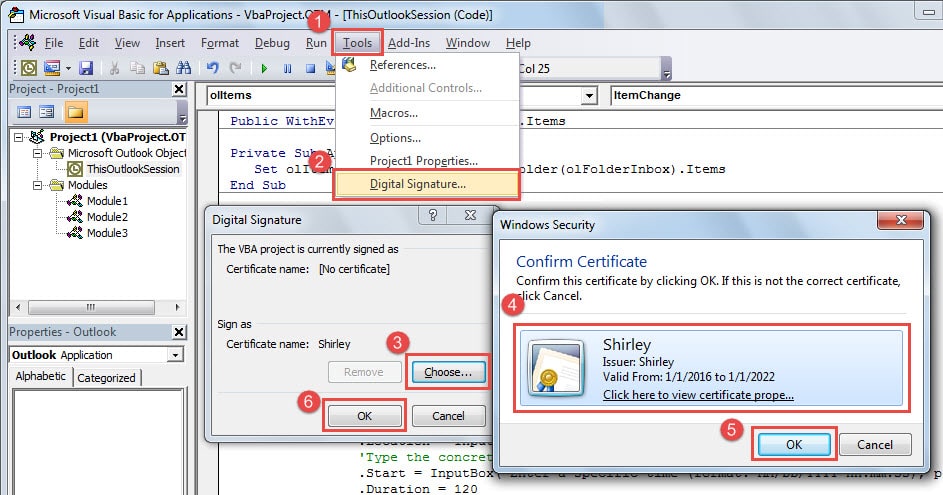
- Nakon toga, trebali biste koristiti "Digitalni certifikat za VBA projekte" za stvaranje novog certifikata i potpisivanje trenutnog "ThisOutlookSession" projekta.

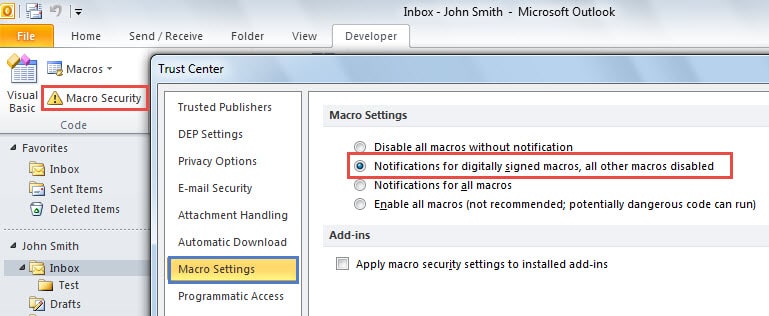
- Nakon toga možete izaći iz prozora "Visual Basic" i promijeniti postavke makronaredbi tako da dopuštaju samo digitalno potpisane makronaredbe.

- Naposljetku, možete pokušati.
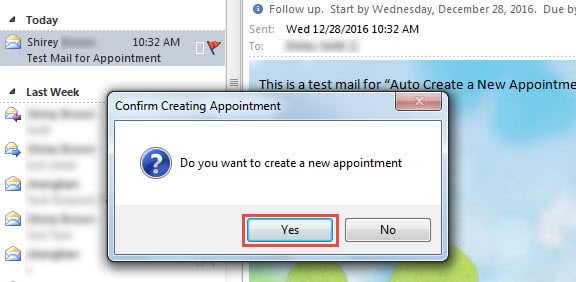
- Najprije se predstavite e-poštom i kliknite ikonu "Označi". Dobit ćete upit, poput sljedeće snimke zaslona:

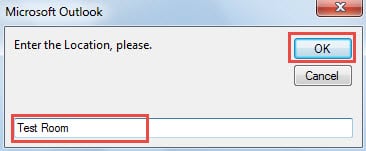
- Nakon odabira "Da", od vas će se tražiti da navedete lokaciju i pritisnete gumb "OK".

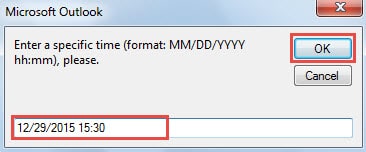
- Zatim morate odrediti vrijeme termina.

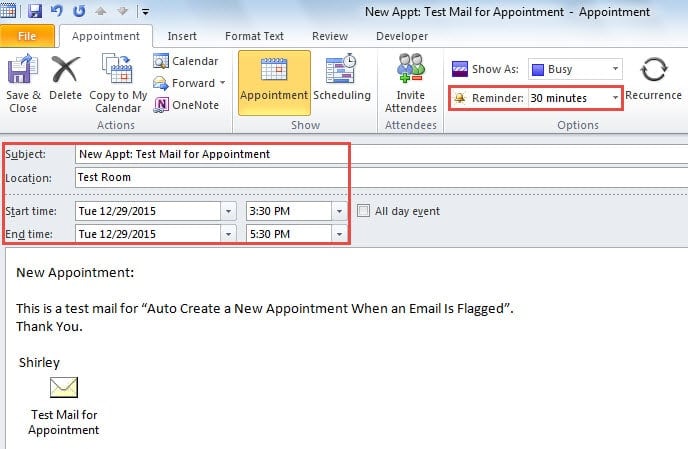
- Na kraju, nakon klika na “OK”, otvorit će se novi termin, prikazan na slici ispod:

Napomene:
- U ovim VBA kodovima podsjetnik je prema zadanim postavkama postavljen na 30 minuta. Možete ga mijenjati u kodovima po želji.
- Šiframa je određeno trajanje termina na 120 minuta, odnosno 2 sata. Možete promijeniti redak “.Duration = 120” prema svojim potrebama.
- Ako niste naveli konkretno vrijeme, novi termin će prema zadanim postavkama biti postavljen na trenutni datum i vrijeme.
- Možete dodati redak “.Save” kako biste izravno spremili termin.
Riješite Outlook problema
Poznato je da Outlook može imati razne probleme. Najgora situacija mora biti oštećenje Outlooka. Ako je vaša Outlook datoteka oštećena, a pri ruci ste imali sigurnosnu kopiju, možete jednostavno vratiti svoju oštećeni Outlook podaci iz sigurnosnih kopija. Ali ako nemate sigurnosnu kopiju, morat ćete popraviti oštećenu Outlook datoteku. U tom slučaju možete upotrijebiti ugrađeni alat za popravak, Scapst.exe, ili se poslužiti iskusnijim alatom, npr. DataNumen Outlook Repair.
Uvod za autora:
Shirley Zhang stručnjakinja je za oporavak podataka u DataNumen, Inc., koji je svjetski lider u tehnologijama za oporavak podataka, uključujući popravak SQL Server problem s mdf bazom podataka i softverske proizvode za popravak Outlooka. Za više informacija posjetite www.datanumen.com