
Gdje podaci preuzeti iz baze podataka premašuju raspon kombiniranog okvira, nove stavke se jednostavno ne prikazuju. Da bi se tome suprotstavio, raspon koji se nalazi u podlozi popisa ili kombiniranih okvira mora se proširiti ili suziti kako bi odgovarao podacima. Ovaj članak ispituje kako to učiniti automatski.
Pretpostavlja se da čitatelj ima prikazanu vrpcu za razvojne programere i da je upoznat s VBA uređivačem. Ako ne, molimo proguglajte “Excel Developer Tab” ili “Excel Code Window”.
Profesionalni način prikazivanja kombiniranih okvira je proširivanje ili smanjivanje njihovih raspona prema potrebi. Na primjer: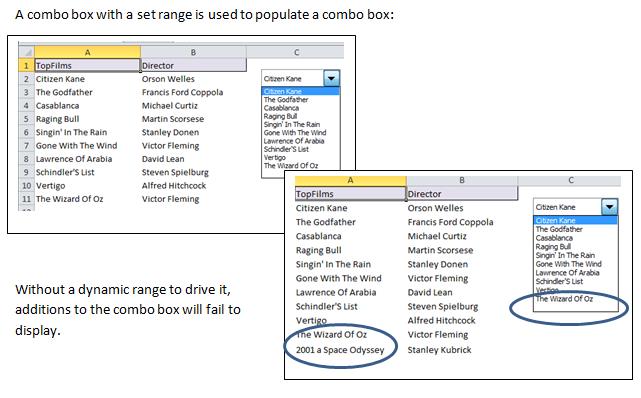
Ključ dinamičkog raspona je praćenje broja popunjenih redaka u relevantnom stupcu pomoću funkcije =countA. Ova funkcija broji popunjene elemente u nizu ćelija dok ne pogodi posljednju; u slučaju prvog dijagrama na gornjoj slici, to bi bio red 11.
Za automatsko održavanje raspona potrebna su definirana imena za praćenje broja popunjenih redaka. Na primjer, koristimo eCol (krajnji stupac) i eRow (krajnji red) za definiranje granica našeg raspona. Što više redaka popunimo, vrijednost eRow postaje veća.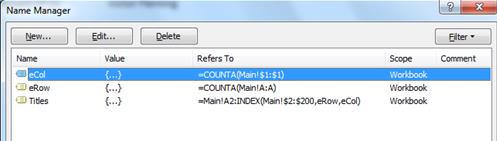
Gore definirana imena postavila su popis na širinu jednog stupca (eCol = 1) prema broju popunjenih redaka u eColu (eRow = 11)
Na kraju, naslovi se pojavljuju u rasponu "A2:A" & eRow. Primijetit ćete da se funkcija Index koristi za uspostavljanje zadnje ćelije u rasponu pod nazivom "Naslovi". Učinkovito se raspon "A2:A" & eRow prevodi u "A2:A11" u ovoj fazi.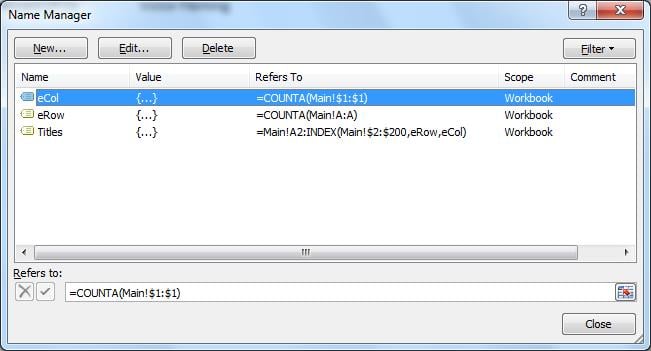
Dinamički raspon možemo postaviti automatski kada se radna knjiga otvori, korištenjem potprocedure Auto_open, koja se pokreće prije nego što radna knjiga postane vidljiva.
Kodeks
Otvorite radnu knjigu i popunite je kombiniranim okvirom i nekim podacima. Ogledna radna bilježnica korištena u ovoj vježbi može se pronaći ovdje.
Otvorite prozor VBA koda i umetnite modul. Kopirajte kod ispod u modul.
Događaj Auto_Open postavlja vrijednosti posljednjeg retka i zadnjeg stupca za dinamički raspon "Naslovi" i bilježi naknadno napravljene promjene.
Sub auto_open()
     Dim eRow As Integer, eCol As Integer, i As Long

     On Error Resume Next

     'Clear the present define names, to avoid any duplications
     activeworkbook.Names("eCol").Delete
     activeworkbook.Names("eRow").Delete
     activeworkbook.Names("Titles").Delete
     Range("A1").Select

    'Titles will appear in the first column, A in this case
    eCol = 1

    'Find the last populated row
    eRow = Sheets("Main").Cells(Rows.Count, eCol).End(xlUp).Row

    'Define the names
     activeworkbook.Names.Add Name:="eCol", RefersTo:="=COUNTA($1:$1)"
     activeworkbook.Names.Add Name:="eRow", RefersToR1C1:="=COUNTA(C" & ColNo & ")"
     activeworkbook.Names.Add Name:="Titles", RefersTo:="=A2:INDEX($2:$200," & "eRow," & "eCol)"
End Sub

Sub DropDown1_Change()
     MsgBox "Directed by " & Cells(2, 5)
End Sub
Napomena: Sve je smješteno na jednu stranicu radi jednostavnijeg pregleda. Vrijednosti u stupcima A i B te D i E obično bi bile na drugom, moguće skrivenom, listu. Također imajte na umu da se drugi stupac, B, ne koristi u definicijama raspona u ovoj konkretnoj vježbi; vrijednosti stupca B dobivaju se na uobičajeni način putem svojstva poveznice ćelija kombiniranog okvira (D2 odražava odabir trećeg elementa u rasponu, koji počinje na A2, zajedno s funkcijom indeksiranja u "E3" za pronalaženje direktora (=INDEX(B:B,D2+1,1)).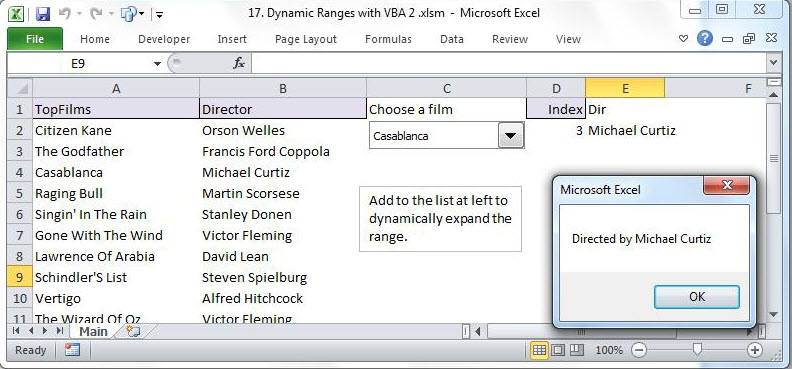
Spremite radnu knjigu, a zatim je ponovno otvorite. Kombinirani okvir početno će biti popunjen Auto_open. Dodajte stavke u stupce A i B i promatrajte promjene u kombiniranom okviru.
Spašavanje oštećenih Excel datoteka
S vremena na vrijeme Excel datoteke mogu se oštetiti nakon što se Excel neočekivano sruši. Ako imate sigurnosnu kopiju, možete jednostavno vratiti podatke pomoću sigurnosne kopije. U suprotnom, možda ćete morati potražiti profesionalnog stručnjaka ili alat za oporavak pokvaren Excel slika.
Uvod za autora:
Felix Hooker je stručnjak za oporavak podataka u DataNumen, Inc., koji je svjetski lider u tehnologijama za oporavak podataka, uključujući popravak rar-a i softverski proizvodi za oporavak sql-a. Za više informacija posjetite www.datanumen.com