
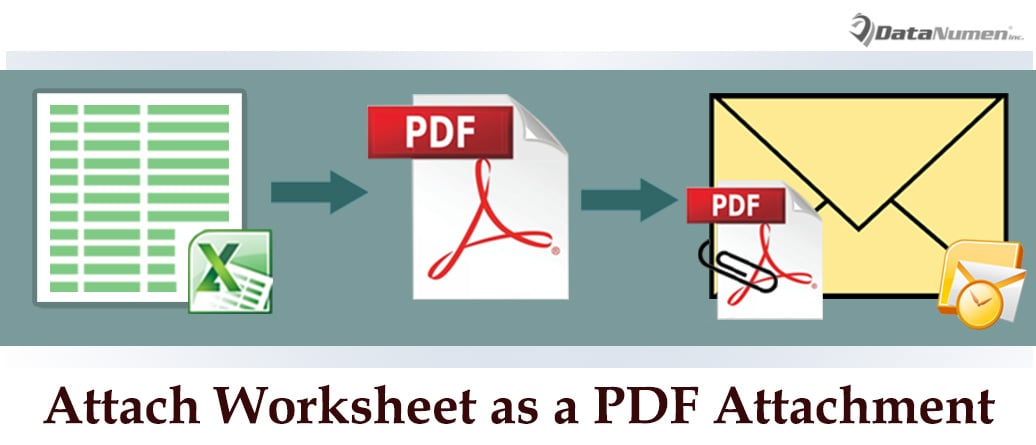
Ako želite brzo pretvoriti Excel radni list u PDF datoteku, a zatim priložite ovo PDF datoteku u Outlook e-poštu da biste je poslali, možete upotrijebiti metodu predstavljenu u ovom članku. Koristi VBA za obavljanje ovog zadatka u roku od nekoliko sekundi.
Da budem iskren, priložiti cijelu Excel radnu knjigu kao PDF privitak u e-pošti je prilično jednostavan. Prvo možete spremiti radnu knjigu kao PDF datoteku, a zatim izradite novu Outlook e-poštu i priložite je PDF datoteku na ovu poštu. Međutim, u Excelu ne postoji takva izravna funkcija za pretvaranje jednog radnog lista u PDF datoteku i pošaljite poštom. Dakle, ako želite brzo priložiti Excel radni list kao PDF privitak u e-poruci, možete upotrijebiti sljedeće načine.
Priložite Excel radni list kao a PDF Privitak u vašoj e-pošti
- Kao prvo, trebate otvoriti izvorni Excel radni list kao i obično.
- Zatim u prozoru programa Excel trebate pritisnuti tipke "Alt + F11".
- Nakon toga ćete uspješno dobiti pristup prozoru uređivača Excel VBA.
- Nakon toga trebate otvoriti projekt “ThisWorkbook”.
- Zatim kopirajte i zalijepite sljedeći VBA kod u ovaj prozor projekta.
Sub SendWorksheet_AsPDFAttachment_OutlookEmail()
    Dim objFileSystem As Object
    Dim strTempFile As String
    Dim objOutlookApp As Outlook.Application
    Dim objMail As Outlook.MailItem

    'Specify the worksheet name
    Sheets("DataNumen Staff").Activate
    ActiveSheet.UsedRange.Select
    ThisWorkbook.Sheets(Array("DataNumen Staff")).Select

    Set objFileSystem = CreateObject("Scripting.FileSystemObject")
    strTempFile = objFileSystem.GetSpecialFolder(2).Path & "\" & ActiveSheet.Name & " in " & ThisWorkbook.Name & ".pdf"

    'export the specific worksheet as PDF
    Selection.ExportAsFixedFormat Type:=xlTypePDF, Filename:=strTempFile, Quality:=xlQualityStandard, IncludeDocProperties:=True, IgnorePrintAreas:=False, OpenAfterPublish:=True

    'Create a new email
    Set objOutlookApp = CreateObject("Outlook.Application")
    Set objMail = objOutlookApp.CreateItem(olMailItem)

    'Attach the PDF file
    objMail.Attachments.Add strTempFile
    objMail.Display '==>display this email

    'Delete the temp PDF file
    objFileSystem.DeleteFile (strTempFile)
End Sub
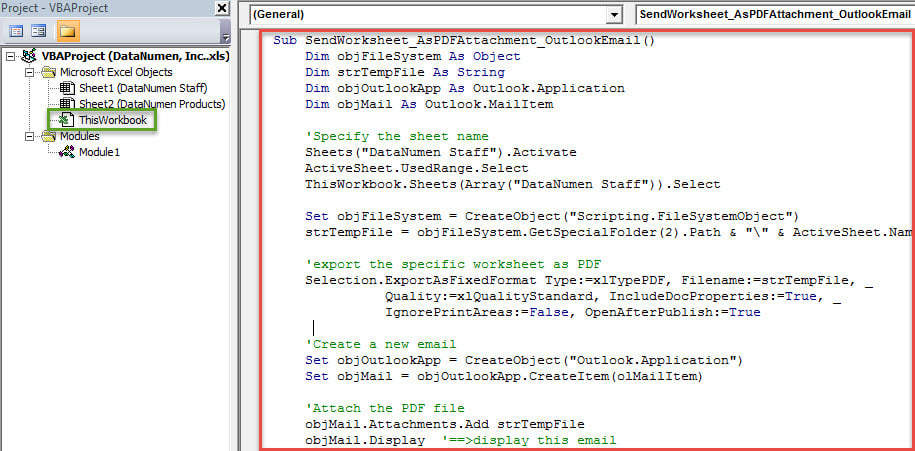
- Na kraju, da pokrenete novu makronaredbu, možete pritisnuti ikonu "Pokreni" na alatnoj traci ili izravno pritisnuti tipku "F5".
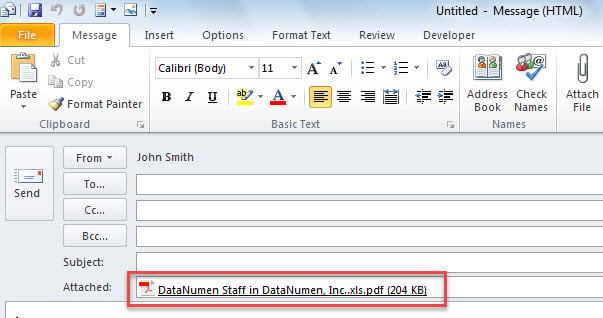
- Nakon što makronaredba završi s radom, odmah će se prikazati nova Outlook e-pošta. U njemu možete vidjeti a PDF datoteku u retku "Priloženo", poput sljedeće snimke zaslona:

Zaštitite Outlook datoteku od oštećenja
Kao što svi znamo, Outlook je sklon korupciji, slično Word dokumentima i Excel radnim knjigama. Stoga bismo trebali razumjeti kako zaštititi Outlook od oštećenja. Zbog činjenice da su virusi postali sve složeniji i rašireniji, Outlook je često oštećen zbog virusne infekcije i napada zlonamjernim softverom. U ovoj situaciji morate instalirati pouzdan antivirusni softver i onemogućiti automatsko preuzimanje vanjskih datoteka. Nadalje, bolje nabavite robusne prašnike Outlook popravak alat, poput DataNumen Outlook RepairMože vam pružiti najučinkovitiji lijek u slučaju oštećenja Outlooka.
Uvod za autora:
Shirley Zhang stručnjakinja je za oporavak podataka u DataNumen, Inc., koji je svjetski lider u tehnologijama za oporavak podataka, uključujući popraviti sql i softverske proizvode za popravak Outlooka. Za više informacija posjetite www.datanumen.com