
Ovaj članak govori o učinkovitoj metodi pomoću koje korisnici mogu naučiti dodjeljivati zadane dozvole i mijenjati ih u MS Accessu.
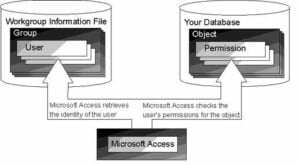
Dodjeljivanjem zadane dozvole za svoje baze podataka, korisnici mogu ograničiti i upravljati dostupnošću svojih resursa. Ograničavanje dopuštenja također pomaže da vaša baza podataka bude sigurnija i upravljivija. Korisnik može dodijeliti dopuštenje na temelju različitih grupa ili odjela u tvrtki, umjesto dodjeljivanja dopuštenja svakom korisniku za svaki objekt pojedinačno. Kao novi korisnik koji se prijavljuje na vaš MS Access, on/ona će automatski naslijediti dopuštenja koja su dodijeljena njegovoj/njenoj određenoj grupi. Korisnici mogu dodijeliti dopuštenja za obrasce, izvješća, tablice, upite i makronaredbe.
Koraci za učenje dodjeljivanja zadanih dopuštenja
Korisnici mogu promijeniti postavke dopuštenja za određene tablice, izvješća itd. ili cijelu bazu podataka i učiniti svoje sučelje sigurnijim.
 Korak 1: Otvorite bazu podataka koja sadrži obrasce, izvješća, tablice, upite i makronaredbe.
- Korak 2: Odaberite Sigurnost iz izbornika alata, > kliknite na Dopuštenje korisnika i grupe.
- Korak 3: Odaberite korisnika ili grupu na kartici s dopuštenjima, a zatim kliknite na grupu ili korisnika koji već ima dopuštenje koje želite dodijeliti okviru s imenom grupe/korisnika.
- Korak 4: Idite na okvir Vrsta objekta i odaberite vrstu objekta i kliknite na popis Naziv objekta.
 Korak 1: Otvorite bazu podataka koja sadrži obrasce, izvješća, tablice, upite i makronaredbe.
Odabir će se razlikovati ovisno o vrsti objekta koju je odabrao korisnik.
- Korak 5: Sada korisnik treba odabrati zadanu postavku koju želi dodijeliti vrsti objekta i zatim ih primijeniti.
- Korak 6: Ponovite korake 4 i 5 za dodjeljivanje zadane dozvole za bilo koju dodatnu vrstu objekta.
- Bilješka: Korisnik može upravljati samo zadanim dopuštenjem trenutne baze podataka koja je otvorena.
- Korak 7: Za dodavanje dodatnih grupa ili korisnika, ponovite korake 3 do 5, a zatim završite postupak klikom na OK.
Koraci za promjenu dodjele zadanih dopuštenja u MS Accessu
Korisnici mogu promijeniti zadanu dozvolu ažuriranjem i dopuštanjem novim grupama ili korisnicima pristup bazi podataka određene kategorije. Korisnici također mogu dopustiti drugim korisnicima da pregledaju podatke, koji su se vratili iz upita ili upita radnji, da pokrenu upite, čak i ako je njihova dozvola ograničena na pregled upita ili tablice u predmetu.
Ova značajka je korisna za velike organizacije, s hrpom podataka u njihovom sustavu. Oni mogu koristiti ovu metodu za promjenu i upravljanje zadanom dozvolom za svoje resurse omogućujući korisnicima pristup informacijama kada je to potrebno.
- Korak 1: Odaberite Opcije iz izbornika Alati.
- Korak 2: Kliknite karticu Tablica/Upiti.
- Korak 3: Kliknite na Run Permissions koje korisnik želi koristiti.
Stvari koje treba imati na umu prilikom dodjele zadanih dopuštenja
- Ako korisnik odabere Vlasnikovo: Svi će korisnici imati dozvolu vlasnika upita za pokretanje ili pregled upita.
Samo vlasnik upita ima pravo spremiti promjene u upitu.
Samo vlasnik upita može promijeniti vlasnička prava nad upitom.
- Ako korisnik odabere Korisnički: Dopuštenje dano pod klasifikacijom korisnika, imat će dopuštenje za korištenje. A korisnici s administratorskom dozvolom mogu spremiti i unijeti izmjene u upit. Administrator također može promijeniti svoje vlasništvo.
Korisnici koji rade na MS Accessu mogu povremeno naići na pokvaren pristup datoteka. U slučaju da se i vi ikada nađete u takvoj situaciji, odmah potražite pomoć specijaliziranog alata poput DataNumen Access Repair.
Uvod za autora:
Vivian Stevens stručnjakinja je za oporavak podataka u DataNumen, Inc., koji je svjetski lider u tehnologijama za oporavak podataka, uključujući sql oporavak i excel softverski proizvodi za oporavak. Za više informacija posjetite www.datanumen.com