
Ako često trebate dodati personalizirane bilješke ili primjedbe Outlook porukama, zašto ne biste prilagodili stupac “Bilješke” na popisu e-pošte? Ovaj će vam članak predstaviti detaljne postupke za postizanje toga.
Prethodni članak "4 jednostavne metode za umetanje bilješke u vaše Outlook poruke” je uveo 4 učinkovita pristupa za dodavanje bilješke u e-poštu, uključujući prilagođavanje zastavice za praćenje, uređivanje predmeta ili tijela poruke i prilaganje stavke bilješke. U usporedbi s 4 zaobilazna rješenja, prilagodba stupca "Bilješke" mnogo je praktičnija. Evo razrađenih koraka.
Dodajte stupac "Bilješke" za svoje Outlook poruke
- Na samom početku trebali biste pokrenuti Outlook program.
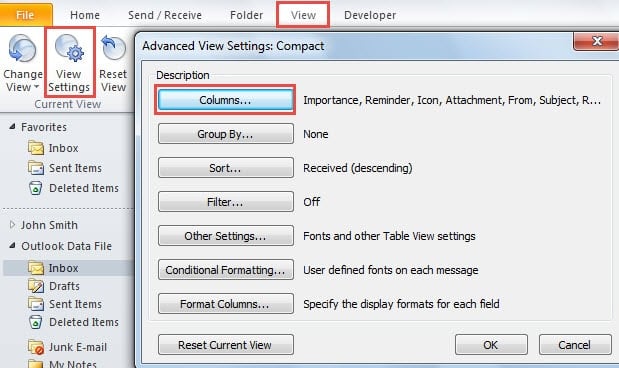
- Zatim idite na karticu "Prikaz" i kliknite gumb "Postavke prikaza" u grupi "Trenutni prikaz".
- Pojavit će se novi dijaloški okvir "Napredne postavke prikaza", u kojem možete pritisnuti gumb "Stupci".
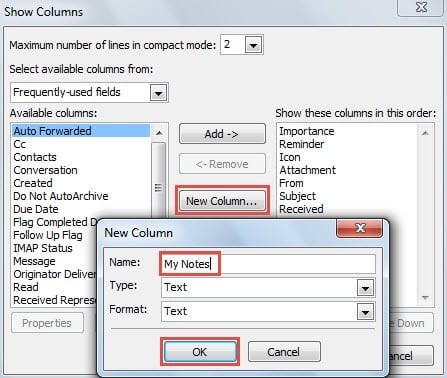
- Nakon toga će se pojaviti još jedan dijaloški okvir "Prikaži stupce". Trebali biste kliknuti gumb "Nova kolona" u sredini.
- Zatim u novom skočnom malom dijaloškom okviru možete upisati naziv, poput "Moje bilješke". I provjerite da su sljedeća polja "Tip" i "Format" "Tekst".

- Zatim kliknite gumb U redu", vraćajući se na zaslon "Prikaži stupce".
- Vidjet ćete da je polje "Moje bilješke" dodano popisu desnog stupca. Možete pritisnuti tipke “Pomakni gore” i “Pomakni dolje” da biste promijenili redoslijed, kao što je pozicioniranje izravno ispod “Predmeta”.
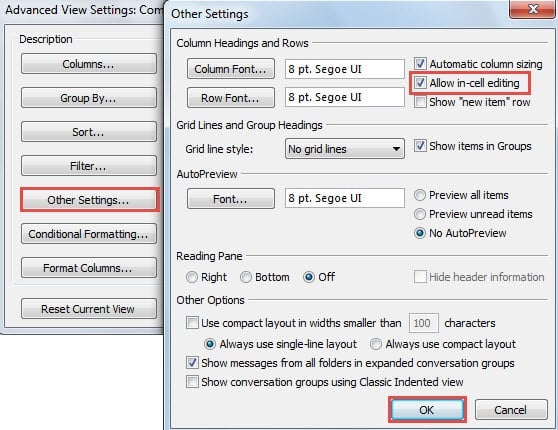
- Sada kliknite gumb "OK". A u dijaloškom okviru "Napredne postavke prikaza" omogućite opciju "Dopusti uređivanje unutar ćelije".

- Kasnije kliknite niz gumba "U redu" kako biste zatvorili sve dijaloške okvire i vratili se na Outlookov popis e-pošte.
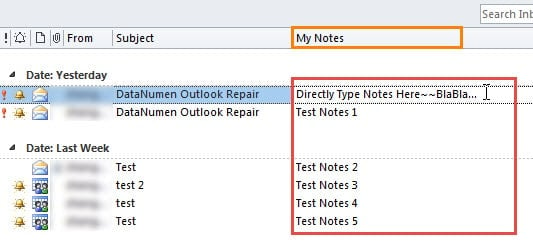
- Na kraju, možete kliknuti na stupac "Moje bilješke" i izravno početi tipkati bilješke po želji, kao na sljedećoj snimci zaslona:

Vratite oštećene Outlook podatke
Outlook je doista odigrao dobru ulogu ne samo kao samostalni klijent e-pošte, već i kao privatni upravitelj rasporeda. Ipak, kao redoviti korisnik Outlooka, bio sam izložen brojnim neugodnim problemima, uključujući često zamrzavanje ili neodgovaranje, povremene skočne poruke o pogrešci, kao i najgore slučajeve - oštećene Outlook datoteke. Srećom, savladao sam mnoge osnovne trikove za rješavanje ovih zamršenih slučajeva. Na primjer, mogu pokrenuti Outlook u sigurnom načinu rada kako bih vidio jesu li dodaci krivi. Osim toga, univerzalna rješenja su i ponovna izgradnja profila pošte, popravak uredskog paketa i onemogućavanje antivirusne integracije. Ali za rješavanje oštećena Outlook PST datoteka, najbolji način je korištenje provjerenog alata za popravak, npr DataNumen Outlook Repair.
Uvod za autora:
Shirley Zhang stručnjakinja je za oporavak podataka u DataNumen, Inc., koji je svjetski lider u tehnologijama za oporavak podataka, uključujući sql oporavak i softverske proizvode za popravak Outlooka. Za više informacija posjetite www.datanumen.com