
Ako često upisujete određene riječi u određenom formatu, zašto ne biste formatirani tekst dodali u unose automatskog ispravljanja, tako da će vaša učinkovitost biti znatno poboljšana.
Kada pišem e-poštu svojim klijentima, moram postaviti naziv svoje tvrtke u određenom formatu. Kako bih izbjegao ponovljene operacije oblikovanja, dodajem naziv svoje tvrtke s oblikovanjem u unose AutoCorrect. Od tada će ime biti u formatu pravila svaki put kada ga unesem u tijelo poruke.
Dodajte oblikovane tekstove u unose automatskog ispravljanja
- Na samom početku, u tijelo poruke, trebate unijeti određene riječi i formatirati ih prema vašim željama. Odaberite formatirani tekst koji želite dodati u unose automatskog ispravljanja.
- Zatim idite na izbornik "Datoteka" i kliknite stavku "Opcije".
- Na sljedećem zaslonu "Opcije programa Outlook" prebacite se na karticu "Pošta". Ispod oznake "Sastavljanje poruke" trebate kliknuti gumb "Pravopis i automatsko ispravljanje".
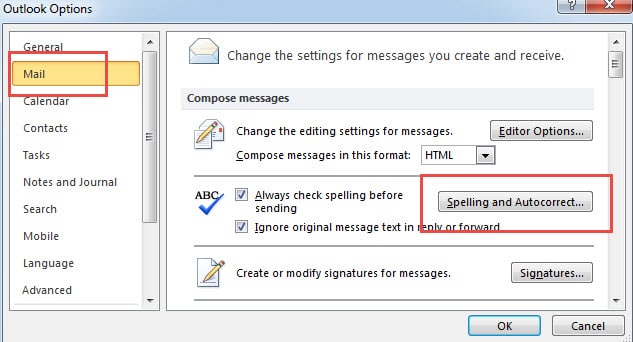
- U novom skočnom dijaloškom okviru idite na karticu "Provjera", ispod koje morate kliknuti "Opcije automatskog ispravljanja".
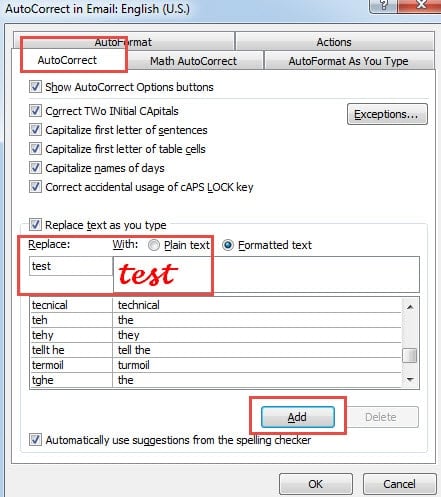
- Kasnije će se pojaviti drugi dijaloški okvir. U njemu možete vidjeti formatirani tekst u polju "S". Ono što trebate učiniti je unijeti odgovarajuće riječi u polje "Zamijeni".

- Na kraju kliknite "Dodaj" da biste ga dodali kao jedan od unosa za automatsko ispravljanje. I kliknite niz "OK" da biste ga spremili.
Dodajte opciju automatskog ispravljanja u QAT
S obzirom na činjenicu da je opcija AutoCorrect skrivena duboko u "Outlook Options", bit će problematično dodati velike količine formatiranih unosa za automatsko ispravljanje. Stoga je vrlo preporučljivo dodati opcije automatskog ispravljanja u QAT.
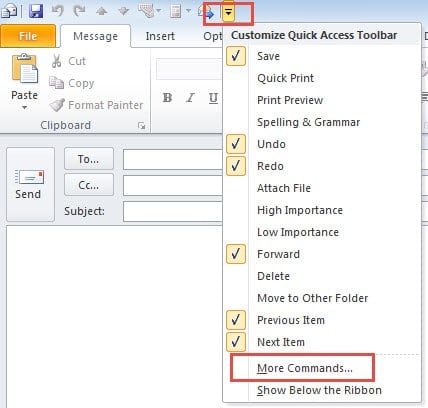
- Za početak otvorite novu poruku i kliknite strelicu prema dolje na mjestu QAT.
- Zatim odaberite "Više naredbi" s padajućeg popisa.

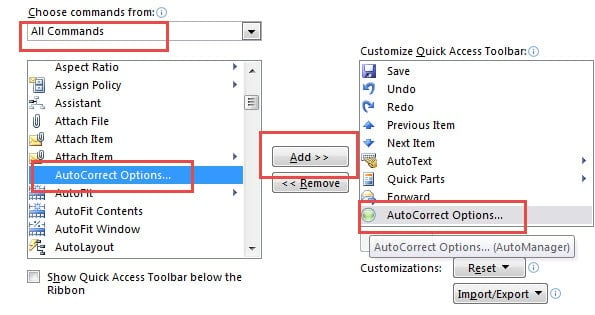
- U novom prozoru odaberite "Sve naredbe" u "Odaberi naredbe iz", a zatim u okviru ispod pronađite i odaberite "Opcije automatskog ispravljanja".

- Zatim kliknite gumb "Dodaj" u centru da biste ga dodali u desni okvir.
- Na kraju kliknite “OK” za povratak u Outlook.
Nikada nemojte zanemariti Outlookove pogreške
Nesumnjivo je da su se gotovo svi korisnici Outlooka susreli s greškama. Prije rješavanja tih grešaka, stav korisnika je najvažniji. Ako ih jednostavno odlučite zanemariti, čekaju vas još gore situacije, poput ozbiljne štete u Outlooku. Osim što pridaju veću važnost greškama, korisnici bi također trebali znati da popraviti Outlook unaprijed. Dvije su stvari neophodne za popravljanje. To je redovita sigurnosna kopija kao i robustan alat za popravak poput DataNumen Outlook Repair. Može postići visoku stopu oporavka u kratkom vremenu.
Uvod za autora:
Shirley Zhang stručnjakinja je za oporavak podataka u DataNumen, Inc., koji je svjetski lider u tehnologijama za oporavak podataka, uključujući sql oporavak i softverske proizvode za popravak Outlooka. Za više informacija posjetite www.datanumen.com