
Ovaj članak govori o važnosti i upotrebi naredbenih gumba, a također ilustrira korake za njihovo pravilno korištenje.
Naredbeni gumbi se u osnovi koriste za omogućavanje pristupa bazi podataka funkcijama poput otvaranja povezanih obrazaca ili spremanja ili ispisa podataka. Naredbeni gumb koristi se za pokretanje radnje ili za izvršavanje više radnji, što pomaže drugim funkcijama u pristupu bazi podataka iz koje se podaci vraćaju i upit rješava. Na primjer, korisnik može stvoriti naredbeni gumb u obrascu za otvaranje drugog obrasca. Da bi pokrenuli naredbeni gumb, korisnici moraju napisati proceduru događaja ili makro u svojstvu On Click.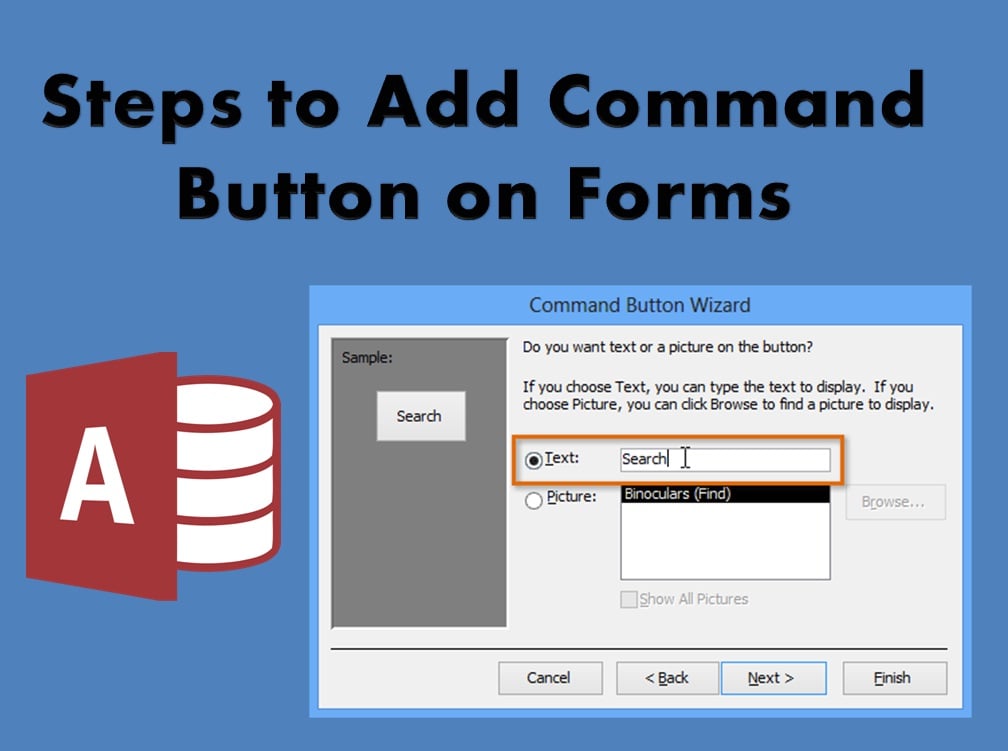
Koraci za dodavanje naredbenog gumba na obrasce
U ovom odjeljku naučit ćete dodati naredbene gumbe u MS Access datoteku.
- Korak 1: Odaberite i otvorite obrazac u koji želite umetnuti naredbeni gumb. Obavezno zatvorite sve ostale obrasce koji se izvode u sustavu kako biste izbjegli zabunu.
- Korak 2: Desnom tipkom miša kliknite obrazac i otvorite ga u modu dizajna.
- Korak 3: Sada odaberite karticu Dizajn na traci trake. Zatim kliknite ikonu gumba.
- Korak 4: Korisnici bi mogli primijetiti da se njihov pokazivač pretvorio u znak plus koji također ima gumb poput slike. Korisnici trebaju koristiti svoj kursor za crtanje ili stvaranje strukture gumba na svom obrascu.
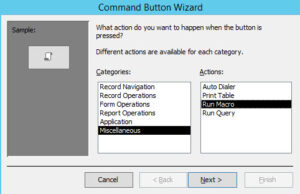
 Korak 5: Nakon što korisnik stvori novi gumb u obrascu, na zaslonu će se automatski pojaviti čarobnjak za naredbeni gumb. Obično naredbeni gumb može pozvati unaprijed postavljenu funkciju na obrascu. Također se može pokrenuti na makronaredbi ili putem prilagođenog VBA koda.
 Korak 5: Nakon što korisnik stvori novi gumb u obrascu, na zaslonu će se automatski pojaviti čarobnjak za naredbeni gumb. Obično naredbeni gumb može pozvati unaprijed postavljenu funkciju na obrascu. Također se može pokrenuti na makronaredbi ili putem prilagođenog VBA koda.
Korisnici mogu primijeniti ove promjene odabirom operacije obrasca iz prozora kategorija > Ispis trenutnog obrasca iz prozora radnji. Zatim kliknite na sljedeće.
- Korak 6: Ovaj sljedeći korak daje korisniku dvije mogućnosti, bilo korištenje slike ili ikone na naredbenom gumbu ili korištenje tekstualnog naslova na gumbu.
Korisnici mogu izvršiti ove promjene pomoću čarobnjaka za naredbene gumbe, gdje MS Access također omogućuje korisnicima da pregledavaju slike iz svog sustava. Za primjenu promjene na obrascu kliknite Završi.
- Korak 7: Sada korisnici trebaju dati naziv svom gumbu, koristeći čarobnjak za naredbeni gumb.
Savjet: preporučljivo je gumbu dodijeliti smislen i relevantan naziv kako bi njegova svrha bila razumljiva svim korisnicima. Posebno se usredotočite na naziv gumba ako ga dodajete u obrazac ili bazu podataka vezanu uz posao.
- Korak 8: Nakon što napravite sve potrebne izmjene spremite obrazac. Također, osigurajte pregled obrasca nakon što ga spremite. Također vam preporučujemo da pokrenete naredbeni gumb kako biste bili sigurni da ispravno radi u obrascu.
Baš kao i svaki drugi objekt u obrascu, gumbi također imaju velik broj svojstava koja se mogu koristiti i postaviti za prilagodbu načina na koji bi gumb trebao izgledati u obrascu. Korisnici mogu napraviti ove promjene koliko god puta žele, ali trebaju osigurati da se obrazac ne koristi u vrijeme ovih ažuriranja i prilagodbi.
Pad baze podataka može dovesti do Oštećenje pristupa što može kompromitirati sve podatke prisutne u bazi podataka. U slučaju da naiđete na takve situacije, pozovite vrhunski alat za oporavak poput DataNumen Access Repair.
Uvod za autora:
Vivian Stevens stručnjakinja je za oporavak podataka u DataNumen, Inc., koji je svjetski lider u tehnologijama za oporavak podataka, uključujući sql popravak i excel softverski proizvodi za oporavak. Za više informacija posjetite www.datanumen.com