
Prije nego što odlučite implementirati MS Access na komercijalni projekt, morate pogledati osiguravanje obrazaca baze podataka
Kada koristite Access baze podataka, nije samo važno održavati svoje baze podataka sigurnima, već i osigurati da se smanji opseg pravljenja pogrešaka. Ne samo da trebate zaštititi svoje aplikacije da bi se oporavile od katastrofe, već ih i zaštititi/neprobojno zaštititi kako biste smanjili opseg pogrešaka. Obično se fokusiramo na osiguravanje i zaštitu podataka u Access bazama podataka, a zaboravljamo se fokusirati na pokušaje smanjenja mogućnosti grešaka koje se mogu pojaviti. Važno je ne samo identificirati pogreške kada se dogode, a zatim planirati oporavak, već i pokušati spriječiti tu pogrešku u potpunosti. U nastavku je nekoliko savjeta koji vam mogu pomoći da zaštitite svoje obrasce u bazama podataka programa Access.
1. Uklonite višestruke gumbe na kartici Dizajn obrasca
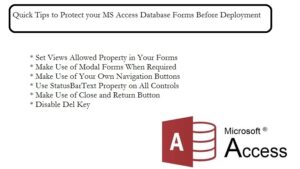 Uklanjanjem kontrola kao što su Max, Min, Close i sama kontrolna kutija, korisniku ne ostavljate drugu opciju osim da se kreće do pomoćnih aplikacija koje ste izradili. Kada radite u sučelju dokumenta s karticama, opcije kao što su min, max, postaju nevažeće i zatvori mogu se onemogućiti njihovim uklanjanjem. I dalje će postojati, ali neće raditi. Ovo će osigurati provjeru unosa koje je izvršio korisnik.
2. Iskoristite gumb Zatvori i Povratak
Važno je koristiti opcije kao što su Zatvori ili Povratak na vašim obrascima, kako biste korisniku omogućili mogućnost povratka na prethodne obrasce. Položaj i označavanje gumba trebaju biti dosljedni u svim aplikacijama. Nemojte koristiti različite opcije na različitim obrascima, održavajte uniformnost.
3. Postavite svojstvo dopuštenih prikaza u svojim obrascima
Kada postavite Dopuštene prikaze za svoje obrasce, možete spriječiti korisnika da pregledava obrazac kao podatkovnu tablicu.
4. Koristite modalne oblike kada je potrebno
Ove vrste obrazaca tjeraju korisnike da odgovore na sve kontrole koje su postavljene u obrazac. Tijekom korištenja modalnih obrazaca korisnik neće imati pristup ostalim dijelovima aplikacije.
5. Iskoristite svoje vlastite navigacijske gumbe
Za provjeru opcija kao što su uvjeti kraja datoteke (EOF), početka datoteke (BOF) na vašim uvezanim obrascima, trebali biste koristiti svoje vlastite navigacijske gumbe. Možete koristiti događaj OnCurrent za provjeru informacija ili postavljanje obrasca dok se korisnik kreće između više obrazaca.
6. Koristite svojstvo StatusBarText na svim kontrolama
Korištenjem ovog svojstva za sve kontrole u obrascima, možete ukratko upoznati svoje korisnike s očekivanjima od svih kontrola u obrascu. Uz ovo, također možete nastaviti s postavljanjem svojstva ControlTipText na sve relevantne kontrole. Ono što trebate imati na umu dok koristite ovu nekretninu je sljedeće; statusna traka bi trebala biti vidljiva. Ako statusna traka nije prikazana, nećete moći koristiti svojstvo.
7. Onemogućite tipku Del
Možete potvrditi sva brisanja koja se odvijaju u obrascu onemogućavanjem tipke Del ili hvatanjem događaja OnDelete. Također možete koristiti događaj BeforeDelConfirm za potvrdu brisanja korisnika.
Posljednje, ali ne i najmanje važno, zadržite alat popraviti mdb ili accdb datoteke baze podataka dok radite s MS Accessom u liniji poslovnih aplikacija.
Uvod za autora:
Vivian Stevens stručnjakinja je za oporavak podataka u DataNumen, Inc., koji je svjetski lider u tehnologijama za oporavak podataka, uključujući mdf oporavak i excel softverski proizvodi za oporavak. Za više informacija posjetite www.datanumen.com