
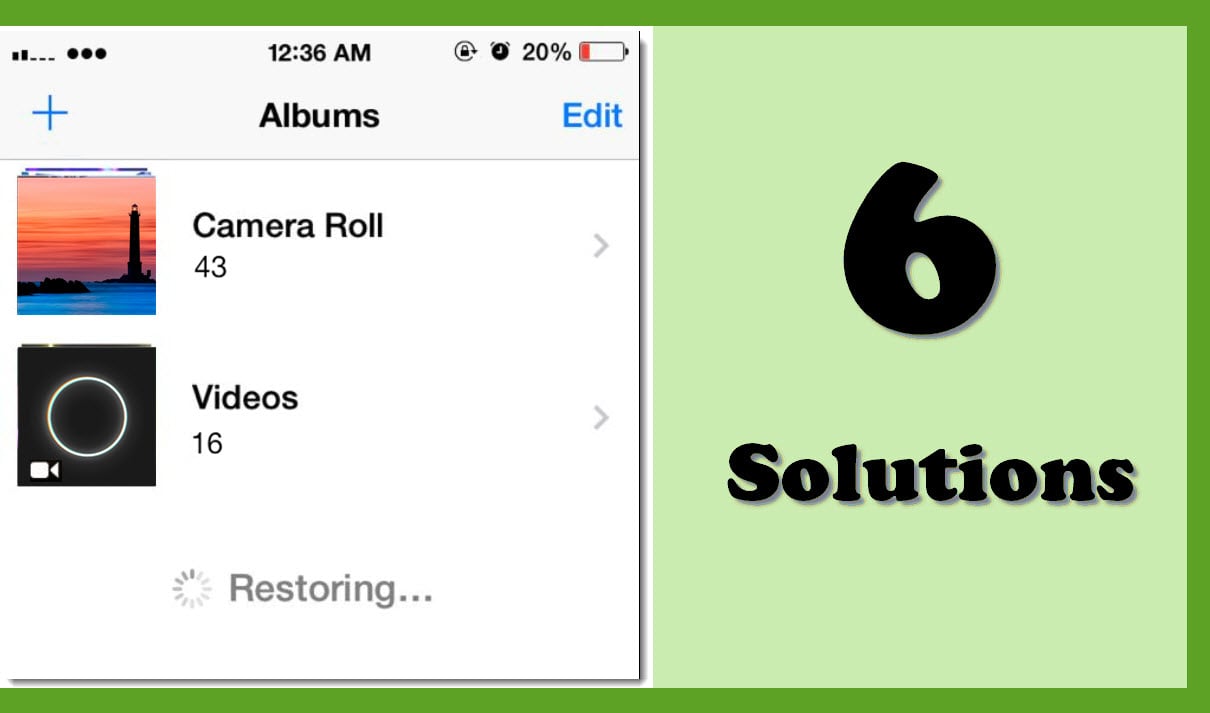
Mnoge korisnike iPhonea ljuti to što njihovi iPhone uređaji stalno brišu i vraćaju fotografije. Stoga ćemo u ovom članku razmotriti ovaj problem kako bismo izložili 6 učinkovitih načina za njegovo rješavanje.
Na vašem iPhoneu, kada kliknete karticu "Fotografije", ako ustanovite da sve fotografije nedostaju i da je iPhone zapeo u procesu "Vraćanja", sigurno ćete uhvatiti paniku. Brinut ćete se da bi vas vaše fotografije mogle zauvijek pozdraviti. Međutim, zapravo, to ne ukazuje točno na gubitak podataka. Još uvijek ga se možete riješiti nekim učinkovitim metodama za rješavanje problema, kao što su sljedeće.
1. Resetirajte mrežne postavke
Postoji mogućnost da je krivac umreženost. Točnije, vaš iPhone sinkronizira fotografije u oblak. Ipak, umrežavanje nije dobro. Pritom vidite da briše i vraća fotografije. Pod tim okolnostima trebali biste resetirati mrežne postavke. Samo idite na “Postavke” > “Općenito” > “Poništi” > “Poništi postavke mreže”. Zatim unesite svoju zaporku i potvrdite “Reset Networking Settings”.
2. Isključite mobilne podatke
Štoviše, ovaj problem može biti posljedica nestabilnih ili neispravnih mobilnih podataka. Stoga to možete pokušati popraviti isključivanjem mobilnih podataka. Samo pokrenite aplikaciju "Postavke". Zatim, na novom zaslonu, možete dodirnuti opciju "Cellular". Na sljedećem zaslonu "Cellular" trebate dodirnuti zeleni prekidač pored "Cellular Data".
3. Uključite način rada u zrakoplovu
Ako naiđete na ovaj problem kada pokušate uvesti datoteke, možete ga riješiti uključivanjem "Airplane Mode". Isto tako, pristupite aplikaciji “Postavke” na svom iPhoneu. Zatim pronađite prvu opciju "Način rada u zrakoplovu" i dodirnite prekidač pokraj nje.
4. Promijenite iCloud postavke
Štoviše, postoji vjerojatnost da su krivac neispravne postavke iClouda. Na vašem Macu otvorite “System Preferences” > “iCloud” i poništite “Photos”. Zatim, u “System Preferences”, idite na “iCloud” > “Photos” > “Options”, a zatim poništite “My Photo Stream” i “Photo Sharing”. Nakon toga, u vašem iPhoneu, trebali biste izbrisati račun za iCloud. Nakon toga ponovno sinkronizirajte iOS uređaj s iTunesom. Na kraju ponovno postavite iCloud račun na svom iPhoneu.
5. Ažurirajte iOS sustav
Nadalje, ovaj problem može nastati zbog grešaka u iOS sustavu. Kao što svi znamo, stariji iOS uvijek će sadržavati neke greške. Stoga biste trebali provjeriti verziju vašeg iPhone sustava. Ako nije najnovija verzija, morate je ažurirati. Možete otići na “Postavke” > “Općenito” > “Ažuriranje softvera”.
6. Resetirajte sve postavke
Pod pretpostavkom da vam sva gore navedena rješenja ne mogu pomoći, možete pokušati s opcijom “Poništi sve postavke”. Ovo može iskorijeniti više problema sa sustavom. No, to bi trebalo biti posljednje utočište jer će izbrisati sve podatke s vašeg iPhonea. Stoga je bolje da napravite sigurnosnu kopiju svog iPhonea prije “Poništi sve postavke. Može vas spasiti od teškog oporavka podataka, slično kao Outlook oporavak na računalu. Nakon izrade sigurnosne kopije samo idite na “Postavke” > “Općenito” > “Reset” > “Izbriši sav sadržaj i postavke”.
Uvod za autora:
Shirley Zhang stručnjakinja je za oporavak podataka u DataNumen, Inc., koji je svjetski lider u tehnologijama za oporavak podataka, uključujući sql popravak i softverske proizvode za popravak Outlooka. Za više informacija posjetite www.datanumen.com