
U ovom članku želimo vam ponuditi 5 načina za brzo umetanje prijeloma stranica u vaš Word dokument.
Dok pišete u Wordu, vaš tekst prelazi na sljedeću stranicu dok upisujete. Zapravo, Word je umetnuo automatski prijelom stranice za odvajanje 2 stranice. To se događa samo kada je prva stranica popunjena. Ovaj članak će vam pokazati kako umetnuti ručni prijelom stranice da biste prikvačili blokove sadržaja na različite stranice. Zaustavlja spajanje tekstova na 2 stranice čak i ako dodate ili izbrišete sadržaj na jednoj od njih. 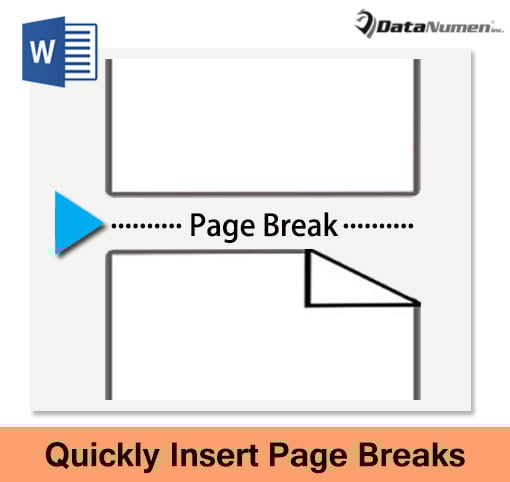
Metoda 1: Umetanje prijeloma stranice s naredbom na vrpci
- Prvo postavite pokazivač umetanja na mjesto gdje ide prijelom stranice.
- Zatim kliknite "Page Layout" na vrpci.
- Zatim kliknite "Prekidi".
- I odaberite "Stranica" u odjeljku "Prijelomi stranica".
Možete kliknuti naredbu "Prikaži/sakrij" pod karticom "Početna" da biste vidjeli prijelom stranice. Ovdje je prijelom stranice umetnut u dokument: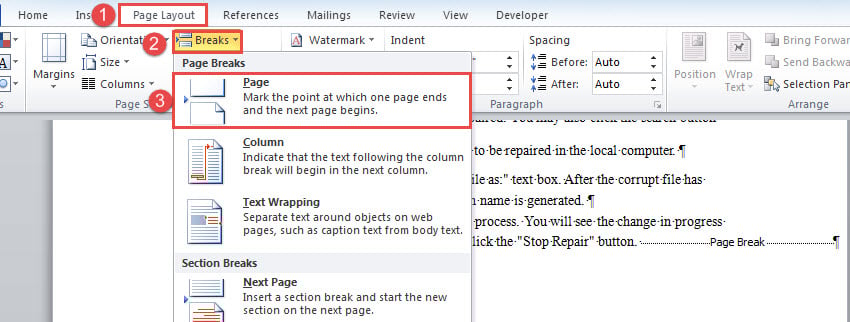
Metoda 2: Umetanje prijeloma stranice s prečacem
- Slično, pravilno postavite kursor.
- Zatim pritisnite “Ctrl+Enter”.
Metoda 3: Umetanje prijeloma stranice prije odjeljka s određenim stilom
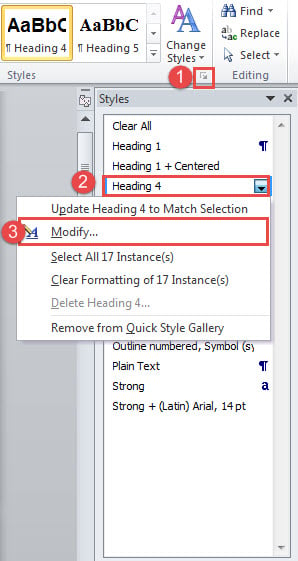
- Prije svega kliknite gumb sa strelicom u grupi "Stilovi" pod karticom "Početna".
- U otvorenom prozoru "Stilovi", desnom tipkom miša kliknite stil.
- Zatim odaberite "Modify" na njegovom izborniku.

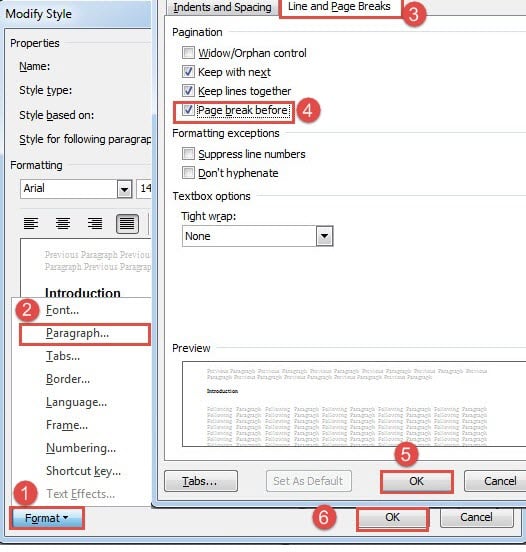
- U prozoru "Promijeni stil" kliknite karticu "Format".
- Zatim kliknite "Odlomak" da biste otvorili okvir s istim nazivom.
- Zatim kliknite karticu "Prijelomi redaka i stranica".
- Označite okvir "prijelom stranice prije" i kliknite "U redu".
- Sada se vratite na “Modify Style” i također kliknite “OK”.


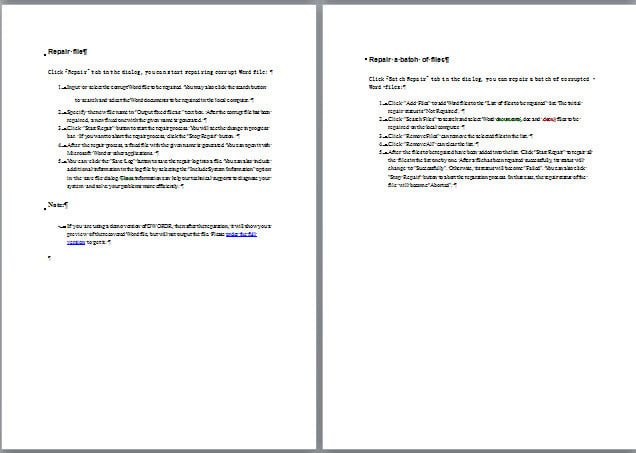
Metoda 4: Umetanje prijeloma stranice na određenu stranicu
Ako imate dugačak dokument, ovaj pristup možete koristiti za brzo umetanje prijeloma stranice na određenoj stranici bez pomicanja gore-dolje do ciljane lokacije.
- Prvo i najvažnije, pritisnite "Alt + F11" za pozivanje VBA editora.
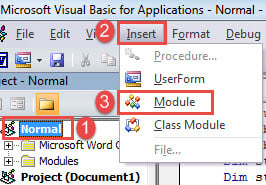
- Zatim kliknite "Normalni" projekt i kliknite karticu "Umetni" na traci izbornika.
- Zatim odaberite "Modul".

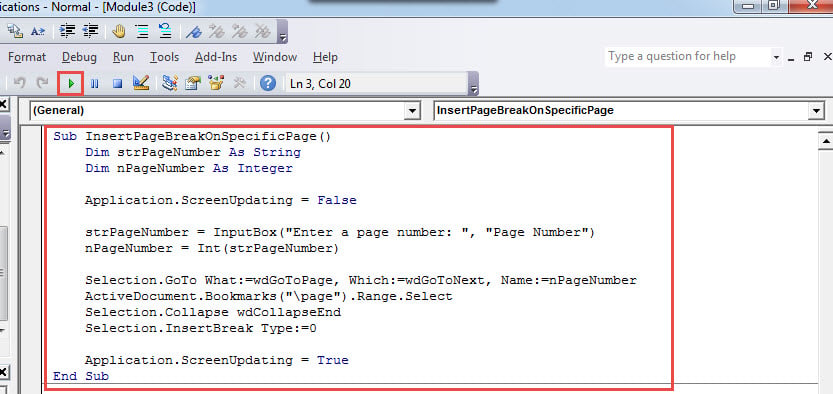
- Otvorite novi modul duplim klikom i tamo zalijepite sljedeće kodove:
Sub InsertPageBreakOnSpecificPage()
  Dim strPageNumber As String
  Dim nPageNumber As Integer

  Application.ScreenUpdating = False

  strPageNumber = InputBox("Enter a page number: ", "Page Number")
  nPageNumber = Int(strPageNumber)

  Selection.GoTo What:=wdGoToPage, Which:=wdGoToNext, Name:=nPageNumber
  ActiveDocument.Bookmarks("\page").Range.Select
  Selection.Collapse wdCollapseEnd
  Selection.InsertBreak Type:=wdPageBreak

  Application.ScreenUpdating = True
End Sub
- Sada kliknite gumb "Pokreni" ili pritisnite "F5".

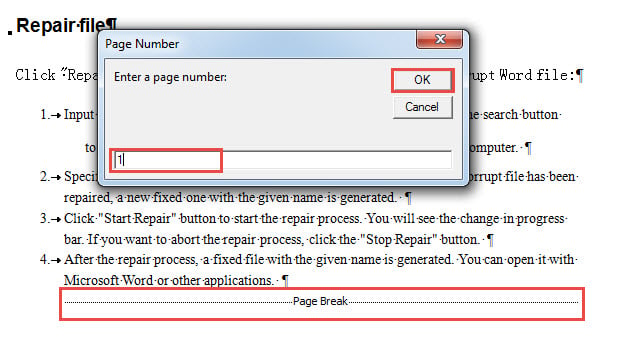
- U otvoreni okvir za unos unesite broj stranice i kliknite "OK" za nastavak.

Metoda 5: Umetanje prijeloma stranice u svaku stranicu u dokumentu
U slučaju da ste upravo završili knjigu i trebate svaki dio teksta točno tamo gdje je, možete upotrijebiti ovu metodu za umetanje prijeloma stranice na svaku stranicu.
- Slijedite korake u metodi 4 za instaliranje i pokretanje makronaredbe.
- Ne zaboravite zamijeniti makro s ovim:
Sub InsertPageBreakOnEachPageInDoc()
  Dim objPageRange As Range
  Dim nTotalPageNumber As Integer
  Dim nPageNumber As Integer

  Application.ScreenUpdating = False

  nTotalPageNumber = ActiveDocument.ComputeStatistics(wdStatisticPages)

  For nPageNumber = nTotalPageNumber To 1 Step -1
    Set objPageRange = ActiveDocument.GoTo(wdGoToPage, wdGoToAbsolute, nPageNumber)
    objPageRange.InsertBreak WdBreakType.wdPageBreak
  Next nPageNumber

  Selection.HomeKey Unit:=wdStory
  Selection.TypeBackspace
  Selection.Delete

  Application.ScreenUpdating = True
End Sub
Smanjite utjecaj gubitka podataka
Kada dođe do gubitka podataka, to nam može donijeti mnogo neugodnosti. A ponekad su njegove posljedice toliko porazne da poslovna karijera može biti ugrožena. Stoga, kako bi se smanjio Oštećenje riječi, trebat će vam stručan alat treće strane za oporavak izgubljenih podataka.
Uvod za autora:
Vera Chen stručnjakinja je za oporavak podataka u DataNumen, Inc., koji je svjetski lider u tehnologijama za oporavak podataka, uključujući popravak xlsx i pdf popraviti softverske proizvode. Za više informacija posjetite www.datanumen.com