
Kada pokušate izbrisati e-poštu, Outlook može zaustaviti radnju i izbaciti relevantne pogreške. U ovoj situaciji možete upotrijebiti sljedećih 5 načina da to riješite.
Postoji mnogo vrsta poruka o pogrešci kada ne uspijete izbrisati e-poštu u Outlooku, kao što su „Došlo je do nepoznate pogreške“, „Sučelje za razmjenu poruka uzrokovalo je nepoznatu pogrešku“ i tako dalje. Zapravo možemo utvrditi da ova pogreška proizlazi iz oštećenja e-pošte. Stoga ne paničarite. Primjenom 5 načina u nastavku možete je riješiti s najvećom lakoćom.
1. Teško izbrišite e-poštu
Sada kada Outlook odbija brisanje e-pošte, trajno brisanje je prva metoda za vas. Samo odaberite ciljnu e-poštu i pritisnite prečac na tipkovnici "Shift + Delete". Outlook će vas u skočnom prozoru pitati želite li je trajno izbrisati. Kliknite gumb "Da" da biste potvrdili trajno brisanje. Zatim će poruka preskočiti mapu Izbrisane stavke i zauvijek nestati.
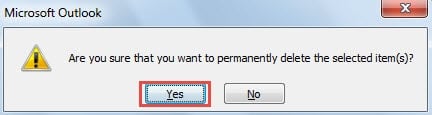
Ali ako se pogreška i dalje pojavljuje kada je teško izbrišete, to znači da ova metoda ne uspijeva. Stoga biste se trebali okrenuti drugim pristupima.
2. Ispraznite mapu izbrisanih stavki
Osim teškog brisanja e-pošte, prvo možete pokušati isprazniti mapu Izbrisane stavke. Zatim, ako poruka i dalje postoji u mapi Izbrisane stavke, pokušajte je ponovno izbrisati.
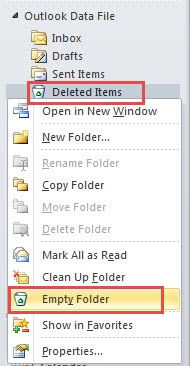
- Da biste ispraznili ovu mapu, prvo biste se trebali okrenuti mapi "Izbrisane stavke" u navigacijskoj ploči.
- Zatim kliknite desnom tipkom miša i odaberite "Isprazni mapu" iz kontekstnog izbornika.

- Na kraju možete ponovno otvoriti mapu Izbrisane stavke i provjeriti nalazi li se poruka još uvijek tamo. Ako je tako, pokušajte ga ponovno izbrisati. Pod uvjetom da ga i dalje ne uspijete izbrisati, pribjegnite sljedećoj metodi.
3. Uredite i ponovno spremite e-poštu
Gotovo ponavljajući neuspjeh brisanja odnosi se na problem da je e-pošta oštećena. Stoga je u određenoj mjeri ponovno uređivanje e-pošte jednostavna metoda koja može ukloniti određena oštećenja e-pošte.
- Dvaput kliknite na e-poštu da biste je otvorili u vlastitom prozoru.
- Zatim pod karticom "Poruka" trebali biste locirati i kliknuti gumb "Akcije" u grupi "Premjesti". I s padajućeg popisa odaberite "Uredi poruku".

- Zatim po želji unesite ili uklonite neke znakove u tijelu poruke.
- Nakon uređivanja idite na izbornik "Datoteka" i kliknite "Spremi".
- Na kraju biste trebali zatvoriti e-poštu i vratiti se u navigacijsko okno programa Outlook. Pokušajte ponovo izbrisati.

4. Provjerite ima li u vašoj Outlook datoteci pogreške putem alata za popravak pristigle pošte
Pretpostavimo da se gornje 3 metode pokažu nevažećima, vrlo je vjerojatno da je poruka ozbiljno oštećena, što čak može ugroziti vašu Outlook datoteku. U ovom slučaju, morate se osloniti na Outlookov alat za popravak pristigle pošte, Scanpst.exe kako biste provjerili ima li u datoteci pogrešaka.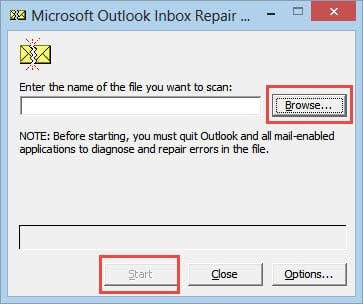
Zbog činjenice da je obično duboko skriven, ne možete ga pronaći ni putem polja za pretraživanje u "Izborniku Start". Trebali biste pretražiti "scanpst" u Exploreru. Tada će se pojaviti. Nakon što ga pronađete, što se tiče konkretnih operacija, možete izravno slijediti upute na zaslonu.
5. Upotrijebite vanjski alat za popravak
U biti, Scanpst.exe ne može spasiti ozbiljno pokvarenu PST datoteku. Stoga je vrlo preporučljivo zadržati nevjerojatan vanjski alat poput DataNUmen Outlook Repair u blizini. Uz moćne značajke, može provjeriti pogreške, pa čak i popraviti teško oštećenu Outlook datoteku bez ikakvih problema.
Uvod za autora:
Shirley Zhang stručnjakinja je za oporavak podataka u DataNumen, Inc., koji je svjetski lider u tehnologijama za oporavak podataka, uključujući sql oporavak i softverske proizvode za popravak Outlooka. Za više informacija posjetite www.datanumen.com