
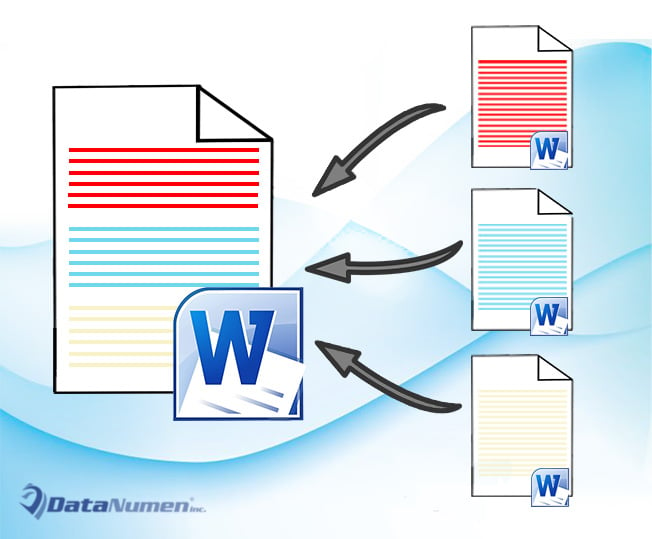
U sljedećem ćemo se članku usredotočiti na to da vam predstavimo 5 pametnih načina kako povezati jedan Word dokument s drugim.
Mnogo puta trebamo povezati dva ili više povezanih dokumenata, tako da ažuriranje u izvornoj datoteci također može osvježiti tekst zalijepljen na drugu. Govoreći o tome, Word nudi nekoliko različitih rješenja. Pogledajmo kako bismo saznali više detalja.
Metoda 1: Koristite opciju "Zalijepi vezu".
- Najprije kopirajte niz teksta ili cijeli izvorni dokument.
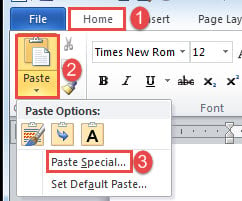
- Zatim ispravno postavite pokazivač umetanja i kliknite "Zalijepi" pod karticom "Početna".
- Zatim odaberite "Posebno lijepljenje" da biste otvorili dijaloški okvir s istim nazivom.

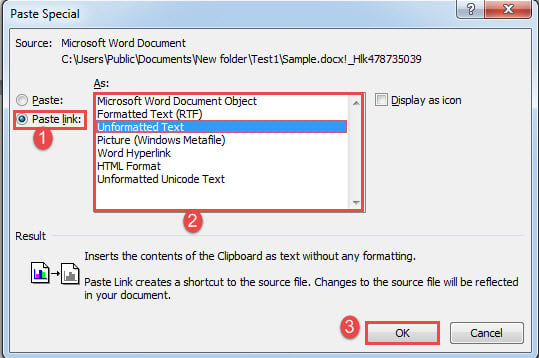
- U okviru "Posebno lijepljenje" odaberite "Zalijepi vezu".
- I kliknite za odabir vrste veze, kao što je "Formatirani tekst" ili "Neformatirani tekst".
- Na kraju kliknite "OK".

Sve promjene u izvornom tekstu trebale bi se odraziti na novi dokument ako ažurirate vezu desnim klikom i odabirom "Ažuriraj vezu".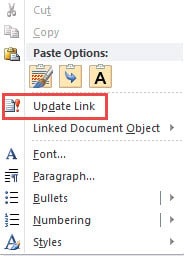
Metoda 2: Umetanje objekta
- Za početak kliknite karticu "Umetni", a zatim kliknite "Objekt" u grupi "Tekst".

- Zatim u otvorenom okviru “Object” prvo kliknite karticu “Create from File”.
- Zatim kliknite "Pregledaj" za odabir datoteke.
- I potvrdite okvir "Veza na datoteku".
- Na kraju kliknite "OK".


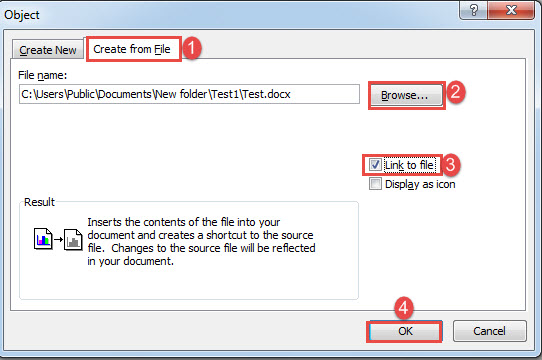
Imajte na umu da ćete cijeli dokument umetnuti na novo mjesto. Možete koristiti isti način u metodi 1 za ažuriranje veze.
Metoda 3: Stvorite glavni dokument povezujući se s njegovim poddokumentom
Također je dobar izbor stvoriti glavni dokument koji se povezuje na poddokument za povezivanje dviju datoteka. Imamo prethodni članak koji objašnjava svaki detaljan korak. Možete pogledati ovaj link: Kako stvoriti glavni dokument koji se povezuje na više poddokumenata u vašem Wordu
Metoda 4: Hiperveza knjižne oznake iz izvornog dokumenta
- Prvo i najvažnije, stvorite oznaku za blok tekstova u izvornom dokumentu.
- Zatim u novom dokumentu postavite pokazivač umetanja na odgovarajuće mjesto. Kliknite karticu "Umetni" i odaberite "Hiperveza".

- Postavite kursor na tekstualni okvir "Adresa" i kliknite karticu "Traži datoteku" da odaberete datoteku koja sadrži tekstove koji su vam potrebni.
- Zatim kliknite karticu "Oznaka" da biste otvorili okvir "Odaberi mjesto u dokumentu".
- Odaberite upravo stvorenu knjižnu oznaku i kliknite "U redu" u oba otvorena okvira.

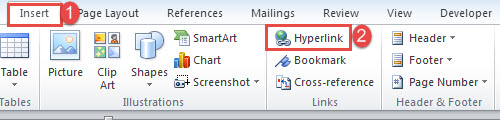
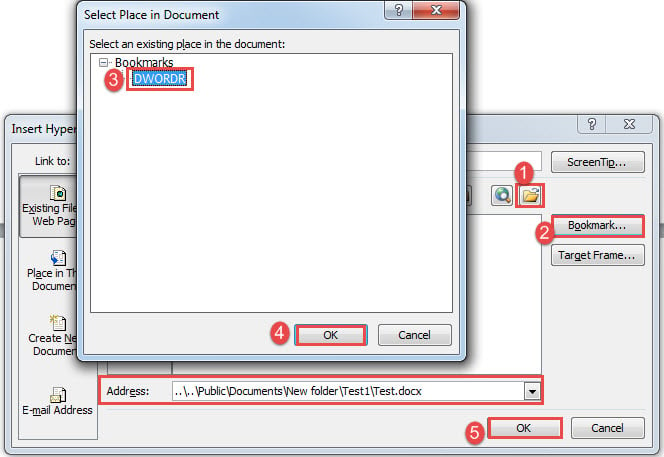
Dobit ćete hipervezu kao u nastavku:
Izvorni dokument možete posjetiti putem “Ctrl+klik”.
Metoda 5: Iskoristite polje "IncludeText".
- Prvo kliknite karticu "Umetni", a zatim "Brzi dijelovi".
- Zatim odaberite "Polje" na padajućem izborniku.

- U dijaloškom okviru "Polje" odaberite "Veze i reference" za "Kategorije".
- Zatim odaberite polje "IncludeText".
- Unesite naziv datoteke izvornog dokumenta.
- Na kraju kliknite "OK".

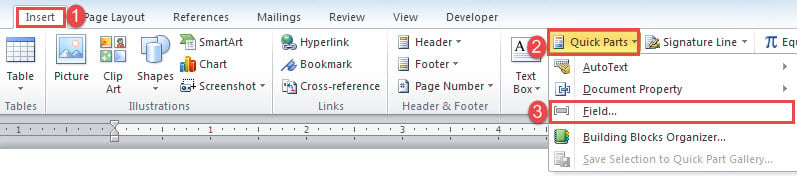
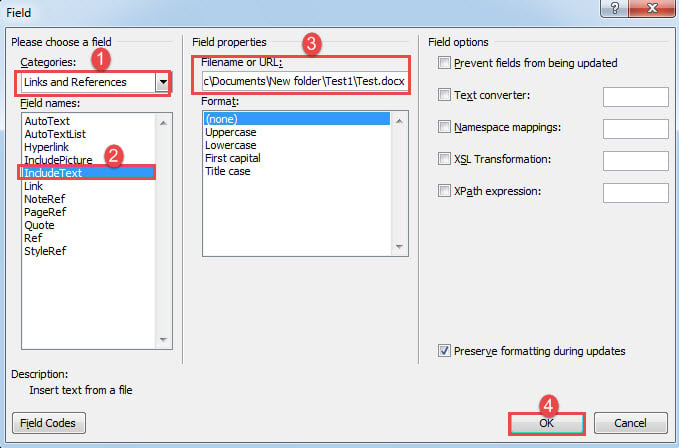
Svi tekstovi izvorne datoteke do sada će biti vidljivi u novom dokumentu. Za ažuriranje polja, možete kliknuti na njega i pritisnuti “F9”.
Pozabavite se oštećenim Word dokumentima
Nakon što se nađemo s oštećenim dokumentom, sigurno ga nećemo odmah baciti. Umjesto toga, trebali bismo pokušati sve kako bismo oživjeli mrtvu datoteku. Jedan od najvažnijih načina za rješavanje korupcija dok je nabaviti napredni alat za oporavak što je prije moguće.
Uvod za autora:
Vera Chen stručnjakinja je za oporavak podataka u DataNumen, Inc., koji je svjetski lider u tehnologijama za oporavak podataka, uključujući Excel oporavak i pdf popraviti softverske proizvode. Za više informacija posjetite www.datanumen.com