
Umetnite više redaka u Word tablicu na 7 jednostavnih načina, od jednostavnih metoda do naprednih tehnika. Detaljan vodič za sve razine vještina.
1. Uvod
Prilikom rada s tablicama u Wordu, često ćete ih morati proširiti dodavanjem više redaka ili stupaca. Evo 7 provjerenih metoda koje će vam pomoći da učinkovito dovršite zadatak, počevši od najpopularnije metode ponavljanja F4.
2. Metoda 1: Umetnite više redaka pomoću F4 Tipka (Ponavljanje)
- Prvo umetnite jedan redak koristeći bilo koju metodu (kontekstni izbornik, Raspored kartica ili Tabulator ključ).
- Odmah pritisnite F4 tipka za ponavljanje posljednje radnje i dodavanje još jednog retka.
- Nastavite pritiskati F4 više puta dok ne dodate željeni broj redaka.
Ova metoda je posebno učinkovita jer svaki pritisak F4 ponavlja vašu posljednju radnju umetanja. Također možete koristiti Ctrl + Y kao alternativa F4 – obje tipke služe istoj funkciji "ponovi posljednju radnju" u Wordu. Ovo je jedna od najpopularnijih metoda za umetanje više redaka u Wordu zbog svoje brzine i jednostavnosti.
3. Metoda 2: Umetnite više redaka pomoću Tabulator Ključ
- Prvo postavite kursor izvan kraja posljednjeg retka tablice.
- Zatim pritisnite Tabulator više puta pritisnite tipku kako biste stvorili onoliko novih redaka koliko vam je potrebno.
4. Metoda 3: Umetanje više redaka ili stupaca pomoću kontekstnog izbornika
- Započnite odabirom broja redaka ili stupaca koje želite dodati.
- Desnom tipkom miša kliknite svoj odabir i odaberite umetak iz kontekstnog izbornika.
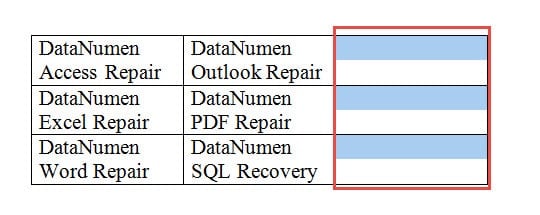
- Odaberite odgovarajuću naredbu na temelju svojih potreba. Word će umetnuti isti broj redaka ili stupaca kao što ste prvobitno odabrali.


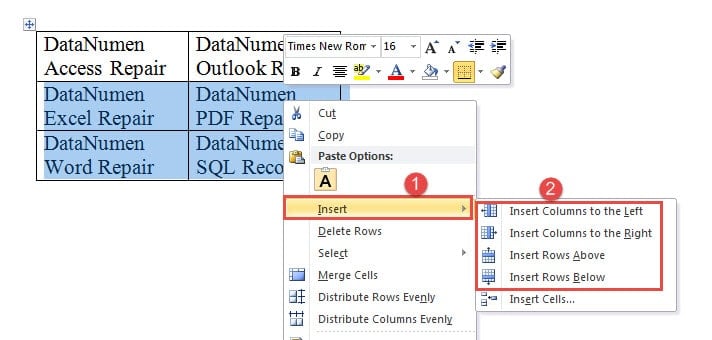
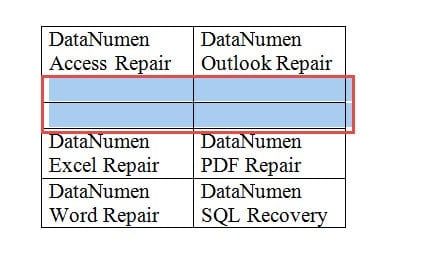
Za one koji preferiraju tipkovničke prečace, postoje praktične opcije za umetanje stupaca. Za umetanje više redaka u stilu prečaca tablice u Wordu možete koristiti ove kombinacije tipki:
- Press drugo, J, Li L za umetanje stupaca lijevo od odabranog
- Press drugo, J, Li R za umetanje stupaca desno od vašeg odabira
5. Metoda 4: Umetnite više redaka pomoću Umetni tablicu opcija
- Započnite klikom na Raspored tabulator i bilježenje širine stupca u Veličina ćelije grupa. Postavite kursor na početak retka odmah ispod zadnjeg retka tablice.

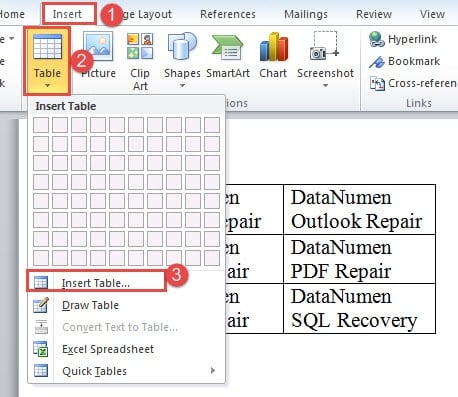
- Dođite na umetak Tab.
- kliknite Stol Ikona.
- odabrati Umetni tablicu s padajućeg izbornika.

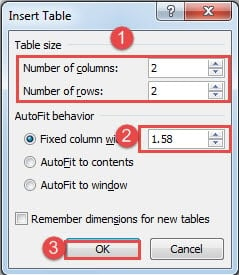
- u Umetni tablicu U dijaloškom okviru unesite broj stupaca i redaka. Provjerite odgovara li broj stupaca vašoj postojećoj tablici.
- Unesite širinu stupca koju ste zabilježili u 1. koraku.
- Kliknite OK.

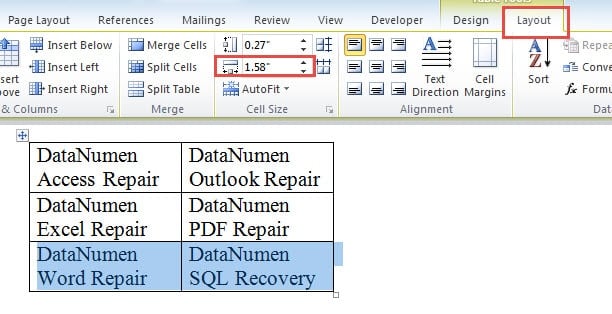
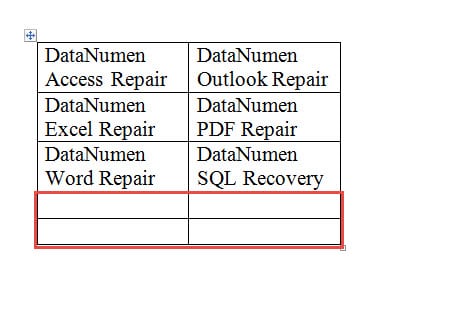
Word će automatski spojiti dvije tablice u jednu besprijekornu tablicu. Ova metoda je posebno korisna kada trebate znati kako napraviti tablicu s više od 8 redaka u Wordu ili kada želite skupno umetnuti više redaka u Word tablicu.
6. Metoda 5: Umetanje više redaka ili stupaca pomoću makronaredbe
- Prvo odaberite redak i pritisnite Alt + F11 za otvaranje VBA uređivača.
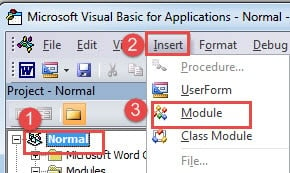
- Kliknite Normalan tada. umetak.
- Odaberite Moduli.

- Dvaput kliknite na novi modul da biste otvorili područje za uređivanje.
- Zalijepite sljedeći kod:
Sub AddRowsAbove()
  Dim nNumber As Long

  If Selection.Information(wdWithInTable) = True Then
    nNumber = InputBox("Input the number of rows you want to add:", "Add Rows to the selection")
    Selection.InsertRowsAbove NumRows:=nNumber
  End If
End Sub
- Kliknite trčanje.

- U polje za unos unesite broj redaka koje želite dodati i kliknite OK.

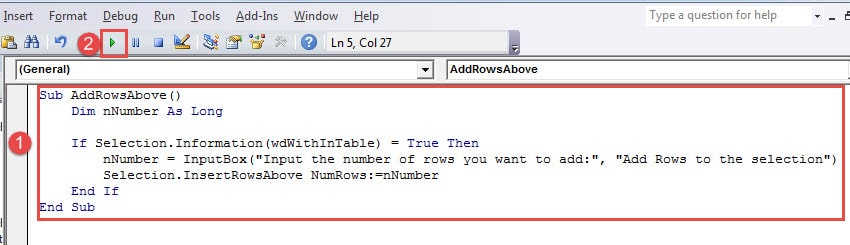
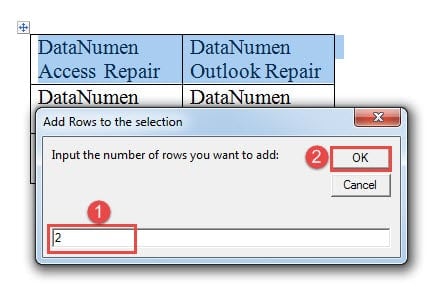
Makro će dodati određeni broj praznih redaka iznad odabranog retka. Ako želite dodati retke ispod odabranog retka, jednostavno promijenite InsertRowsAbove u InsertRowsBelow.
Za dodavanje stupaca možete koristiti ovaj makro:
Sub AddColumnsToLeft()
  Dim nNumber As Long

  If Selection.Information(wdWithInTable) = True Then
    Selection.InsertColumns
  End If
End Sub
Da biste koristili ovaj makro, prvo odaberite broj stupaca koje želite dodati, a zatim pokrenite makro slijedeći gore navedene korake. Ovaj makro dodaje stupce lijevo od vašeg odabira. Da biste dodali stupce desno, zamijenite InsertColumns s InsertColumnsRight.
7. Metoda 6: Umetanje više redaka pomoću kopiranja i lijepljenja
- Odaberite bilo koji postojeći redak u tablici klikom i povlačenjem preko cijelog retka.
- Press Ctrl + C za kopiranje odabranog retka u međuspremnik.
- Press Ctrl + V više puta za lijepljenje i umetanje novih redaka.
- Svaki pritisak na Ctrl + V dodat će još jedan redak u vašu tablicu s istim formatiranjem kao i izvorni redak.
Ova je metoda izvrsna kada želite da novi retci zadrže točno formatiranje, stil i strukturu postojećeg retka. Posebno je korisna za tablice sa složenim formatiranjem ili spojenim ćelijama.
8. Metoda 7: Umetanje više redaka pomoću indikatora umetanja mišem (Word 2013 i noviji)
- Provjerite je li kursor postavljen negdje unutar tablice.
- Pomaknite pokazivač miša na lijevi rub tablice, pozicionirajući ga između dva retka u koja želite umetnuti nove retke.
- Word će prikazati "indikator umetanja" - vodoravnu liniju s ikonom znaka plus.
- Kliknite znak plus da biste umetnuli jedan redak na to mjesto.
- Ponovite klik na znak plus onoliko puta koliko je potrebno da biste umetnuli više redaka u Word tablicu.
Ova vizualna metoda dostupna je samo u Riječ 2013 i novije verzije. Pruža intuitivan način da se točno vidi gdje će se umetnuti novi retci i savršen je za korisnike koji preferiraju interakcije mišem u odnosu na tipkovničke prečace.
9. Zaključak
Svaka metoda dodavanja više redaka u Word tablicu ima svoje prednosti i ograničenja. Evo usporedbe koja će vam pomoći da odaberete najbolji pristup za svoje potrebe:
| način | Jednostavnost korištenja | Brzina | Prednosti | Nedostaci | Najbolje za |
|---|---|---|---|---|---|
| Metoda 1: Tipka F4 (Ponavljanje) | ★ ★ ★ ★ ★ | ★ ★ ★ ★ ★ | • Munjevito brz za više redova • Radi s Ctrl + Y alternativa • Miš nije potreban • Funkcija Univerzalne riječi |
• Zahtijeva umetanje početnog retka • Ne mogu odrediti točan broj • Lako preletjeti metu |
Brzo dodavanje nekoliko redaka kada točan broj nije ključan |
| Metoda 2: Tipka Tab | ★ ★ ★ ★ ★ | ★ ★ ★ ★ ★ | • Iznimno jednostavno • Potreban je samo jedan ključ • Izvrsno za početnike • Dodaje retke na kraj tablice |
• Radi samo na kraju stola • Ne može se umetnuti u sredinu • Nema kontrole nad položajem |
Dodavanje redaka na dno postojećih tablica |
| Metoda 3: Kontekstualni izbornik (desni klik) | ★ ★ ★ ★ | ★ ★ ★ ★ | • Radi za retke i stupce • Precizna kontrola umetanja • Vizualno i intuitivno • Više redova odjednom |
• Zahtijeva interakciju miša • Uključeno je više koraka • Potrebno je unaprijed odabrati retke |
Umetanje opće namjene s točnom kontrolom pozicioniranja |
| Metoda 4: Umetanje opcije tablice | ★ ★ | ★ ★ | • Izvrsno za dodavanje u velikim količinama • Održava formatiranje • Stvara besprijekorno spajanje • Točna kontrola broja redaka |
• Složeni višestepeni proces • Potrebno je uskladiti širine stupaca • Zahtijeva tehničko znanje • Dugotrajno postavljanje |
Dodavanje mnogo redaka (10+) sa specifičnim zahtjevima za formatiranje |
| Metoda 5: Makro/VBA | ★ ★ | ★ ★ ★ ★ ★ | • Iznimno brzo za velike serije • Točna specifikacija broja • Višekratna upotreba i prilagodljivost • Profesionalna automatizacija |
• Zahtijeva znanje programiranja • Složenost početnog postavljanja • Sigurnosne postavke mogu blokirati • Nije prilagođeno početnicima |
Napredni korisnici kojima su potrebne česte masovne operacije |
| Metoda 6: kopiraj i zalijepi | ★ ★ ★ ★ | ★ ★ ★ | • Čuva točno formatiranje • Poznati prečaci na tipkovnici • Održava staničnu strukturu • Radi sa spojenim ćelijama |
• Kopira postojeći sadržaj • Potrebno je ručno brisati podatke • Ograničeno na kopije u jednom redu • Može stvoriti neželjene podatke |
Tablice sa složenim formatiranjem ili kada želite identičnu strukturu redaka |
| Metoda 7: Indikator umetanja miša | ★ ★ ★ ★ ★ | ★ ★ ★ | • Vrlo vizualno i intuitivno • Savršeno precizno postavljanje • Nema navigacije izbornikom • Pregled pozicije u stvarnom vremenu |
• Samo Riječ 2013 i kasnije • Samo jedan red odjednom • Zahtijeva stabilnu kontrolu miša • Može biti sporo za više redova |
Precizno umetanje jednog retka u modernim verzijama Worda |
💡 Vodič za brzi odabir:
- Za početnike: Tabulator Pokazatelj umetanja tipke ili miša
- Za brzinu: F4 Tipka za ponavljanje ili kontekstualni izbornik
- Za skupne operacije: Makro/VBA ili Umetni tablicu opcija
- Za očuvanje formatiranja: Kopiranje i lijepljenje
- Najsvestraniji: Kontekstualni izbornik (desni klik)
Za većinu korisnika, metoda kontekstnog izbornika (Metoda 3) nudi najbolju ravnotežu funkcionalnosti i jednostavnosti korištenja. Međutim, ako samo dodajete nekoliko redaka na kraj tablice, Tabulator ključna metoda je nenadmašna po brzini i jednostavnosti.
Prilikom opsežnog rada sa složenim tablicama i višestrukim umetanjima, važno je redovito spremati svoj rad. Povremeno se Word dokumenti koji sadrže velike ili složene tablice mogu oštetiti zbog neočekivanih rušenja ili problema sa sustavom. U takvim slučajevima, pristup pouzdanom Alat za popravak Word dokumenata može biti neprocjenjivo za oporavak važnih podataka i formatiranja tablice kada standardne metode oporavka u Wordu ne uspijevaju.
10. Reference
Za detaljnije informacije o metodama opisanim u ovom članku, pogledajte sljedeću službenu Microsoftovu dokumentaciju:
Opće operacije s tablicama
- Umetanje tablice – Microsoftova podrška
- Dodavanje ćelije, retka ili stupca u tablicu u Wordu – Microsoftova podrška
- Dodavanje stupaca i redaka u tablicu – Microsoftova podrška
Upute specifične za Mac
- Umetanje tablice u Wordu za Mac – Microsoftova podrška
- Dodavanje ili brisanje redaka ili stupaca u tablici u Wordu ili PowerPoint za Mac – Microsoftova podrška
Prečaci na tipkovnici i funkcijske tipke
- Tipkovni prečaci u Wordu – Microsoftova podrška
- Poništavanje, ponavljanje ili ponavljanje radnje – Microsoftova podrška
- Prilagođavanje tipkovničkih prečaca – Microsoftova podrška
Razvoj VBA/makroa
- Stvaranje ili pokretanje makronaredbe – Microsoftova podrška
- Kako: Umetnuti tablicu u dokument za obradu teksta | Microsoft Learn