
U članku u nastavku pokazat ćemo vam 4 načina za stvaranje popisa s grafičkim oznakama ili numeriranog s više stupaca u vašem Word dokumentu.
Kada započnemo popis s grafičkim oznakama ili numeriranim popisom, svaki unos na popisu smatra se odlomkom. I ne postoji izravan način za stvaranje 2 odlomka jedan pored drugog u Word dokumentu. Čini se da ni stvaranje popisa s više stupaca nije moguće.
Pravi. Ne postoji izravan način. No, u našem članku uvijek možete pronaći učinkovita rješenja.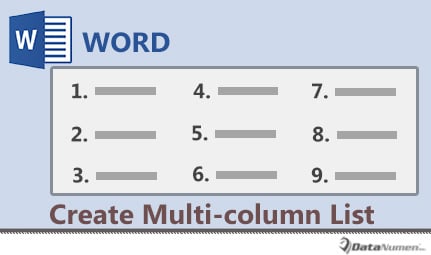
Metoda 1: Oblikujte popise kao tekstove u više stupaca
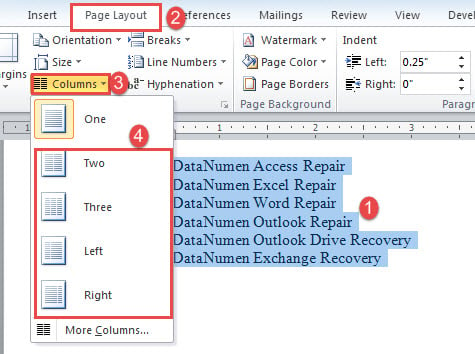
- Prvo i najvažnije, završite unos stavki popisa i odaberite popis.
- Zatim kliknite karticu "Izgled stranice".
- Zatim kliknite naredbu "Stupci" u grupi "Postavljanje stranice".
- Na padajućem izborniku odaberite broj stupca.

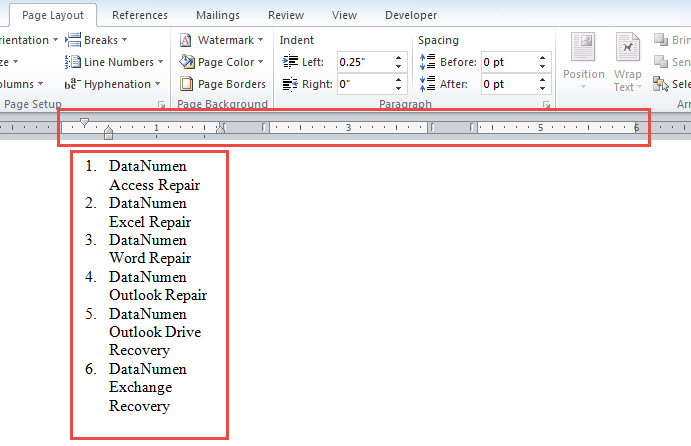
- Sada vidite da su svi unosi popisa u prvom stupcu.

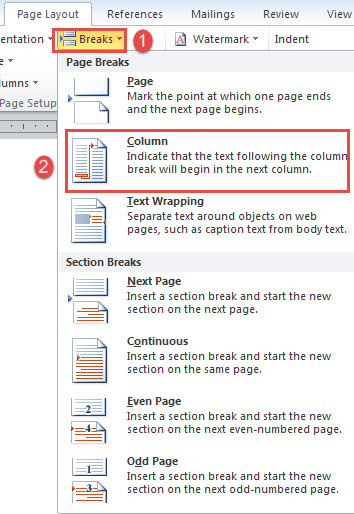
- Postavite kursor na početak unosa na popisu koji želite smjestiti u drugi stupac. Na primjer, u ovom slučaju postavljamo pokazivač za umetanje prije teksta trećeg unosa na popisu. Zatim kliknite "Prijelomi" pod karticom "Izgled stranice".
- I kliknite "Stupac" na padajućem izborniku "Prekidi".

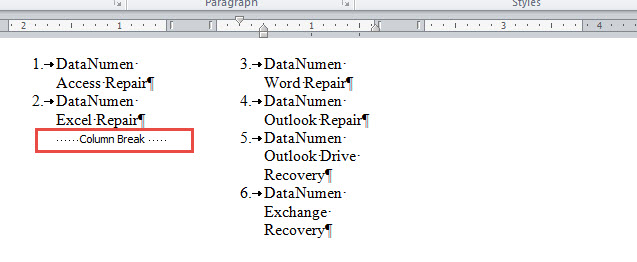
- Ovo umeće prijelom stupca i raspodjeljuje unose popisa u drugi stupac.

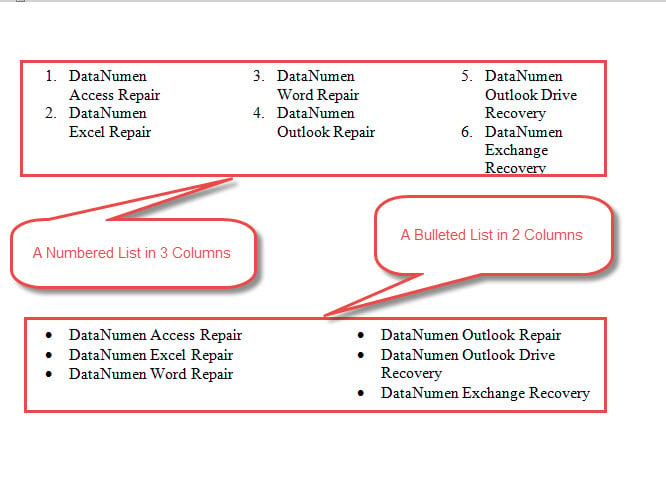
- Ponovite korake 6 i 7 u slučaju da imate više od 2 stupca i trebate ravnomjerno rasporediti unose popisa. Mogući rezultat možete dobiti na sljedeći način:

Metoda 2: rasporedite popis u tablicu s više stupaca
- Prvo postavite pokazivač na mjesto gdje bi trebala ići lista s više stupaca.
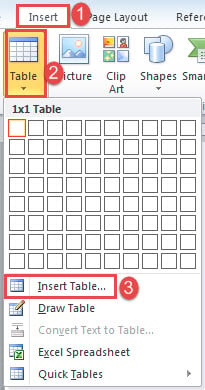
- Zatim kliknite karticu "Umetni" i kliknite "Tablica".
- Treće, kliknite "Umetni tablicu".

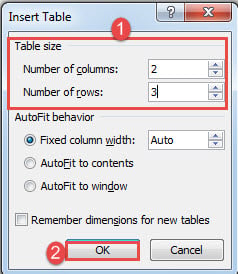
- U otvoreni okvir unesite broj redaka i stupaca.
- Kliknite "U redu".

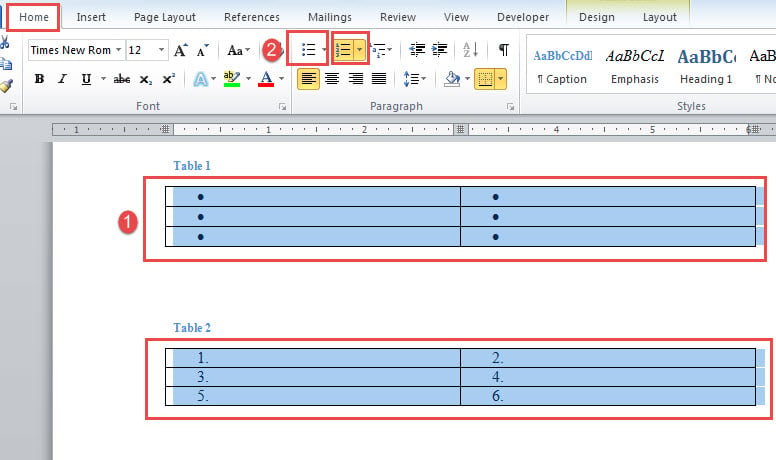
- Zatim odaberite tablicu i kliknite na "Bullets" ili "Numbering" pod karticom "Home". Svaka će pojedinačna ćelija sadržavati grafičku oznaku ili će biti označena redoslijedom.

- Zatim možete unijeti jedan unos u ćeliju.
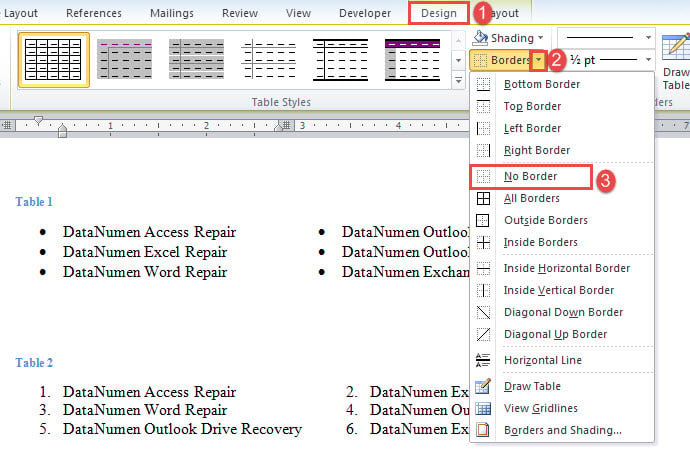
- Na kraju, uklonite granice tablice klikom na karticu "Dizajn". Kliknite da biste otvorili padajući izbornik "Granice" i odaberite "Bez obruba".

Metoda 3: Umetanje tekstnih okvira
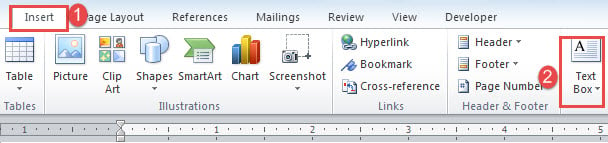
- Za početak kliknite karticu "Insert" i "Text Box".

- Zatim kliknite "Draw Text Box".
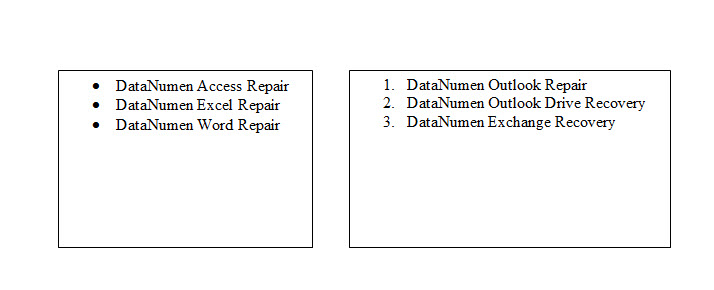
- Zatim unesite unose popisa u tekstne okvire.
- Umetnite još jedan tekstni okvir u isti redak s prethodnim, slijedeći prva 3 koraka.

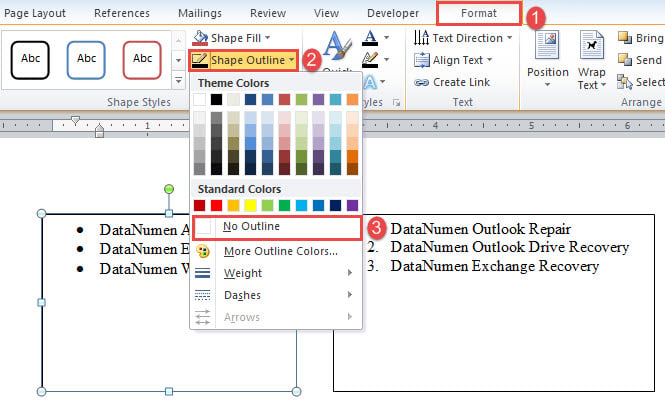
- Na kraju, uklonite obrise svih tekstualnih okvira klikom na tekstni okvir. Zatim kliknite "Format" i "Shape Outline". Odaberite "Bez obrisa".

Metoda 4: Umetnite simbole metaka
Ako vam ne treba živi popis s grafičkim oznakama, možete jednostavno upotrijebiti simbole s grafičkim oznakama da biste stvorili naizgled sličan popis.
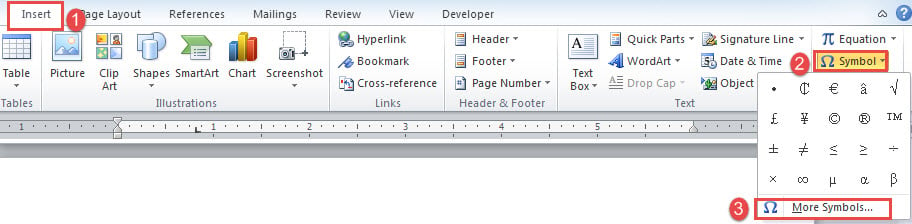
- Pritisnite karticu "Umetni", a zatim "Simbol".
- Zatim odaberite "Više simbola".

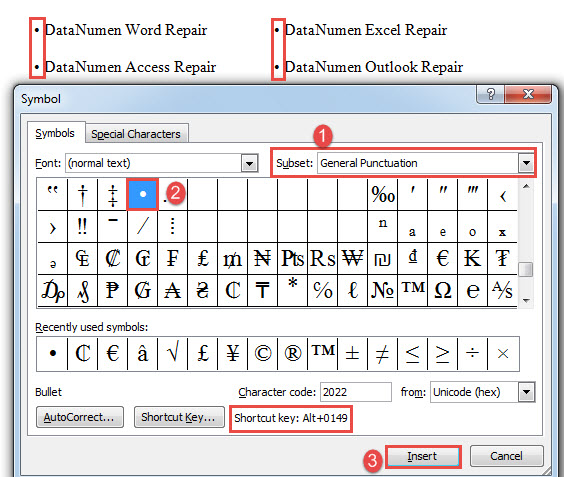
- U dijaloškom okviru "Simbol" odaberite "Opće interpunkcije" na padajućem popisu "Podskupa".
- Zatim pronađite i kliknite simbol metka.
- Na kraju kliknite "Umetni" i zatvorite okvir.
- Ili također možete odabrati da pritisnete “Alt+ 0149” za brzo umetanje simbola grafičke oznake.

Pogreške u riječima postoje
Ako ste iskusni korisnik Worda, sigurno ste se neko vrijeme susreli s pogreškama. Različite pogreške imaju različite razine utjecaja na vaše dokumente. U nekom sretnom danu, jednostavna akcija ponovnog otvaranja bit će dovoljna da se riješi problem. Ali u ostatku dana naći ćete se u očajničkoj potrebi za alatom za oporaviti dok. Prema takvom scenariju, morate odvojiti vrijeme za procjenu različitih proizvoda na tržištu prije nego što ih testirate na svom dokumentu.
Uvod za autora:
Vera Chen stručnjakinja je za oporavak podataka u DataNumen, Inc., koji je svjetski lider u tehnologijama za oporavak podataka, uključujući excel korupcija i pdf popraviti softverske proizvode. Za više informacija posjetite https://www.datanumen.com/