
Nekome se možda ne sviđa zadana ikona programa Outlook. Ovaj će članak prikazati metodu za primjenu omiljene ikone na vaš Outlook. To se može postići u samo 4 koraka.
Kao što svi znamo, Outlook 2010 koristi žutu ikonu. Ali od Outlooka 2013. promijenio se u plavi. Da budem iskren, još uvijek koristim Outlook 2010, ali više volim plavu ikonu. Stoga želim promijeniti Outlook ikonu iz zadane žute u plavu. Evo mojih rješenja.
Korak 1: Nabavite datoteku ikona prema vašim željama
Na samom početku morate nabaviti datoteku ikona za Outlook. Možete pretražiti i preuzeti jedan s interneta. Ili ako ste dobili slikovnu datoteku u uobičajenom formatu, kao što je .jpg ili .png. Možete ga pretvoriti u .ico s dodatnim alatom, poput Snagita. Podržava nam spremanje datoteke u bilo kojem formatu slike kao datoteku ikone sustava Windows.
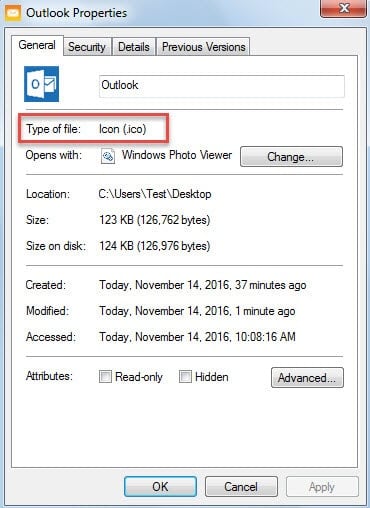
Korak 2: Stvorite prečac na radnoj površini za Outlook
Nakon postizanja datoteke ikone za Outlook, trebali biste nastaviti sa stvaranjem prečaca na radnoj površini za Outlook. Poduzmite sljedeće radnje.
- Za početak, desnom tipkom miša kliknite prazan prostor na radnoj površini i odaberite "Novo" > "Prečac" iz kontekstnog izbornika.
- U sljedećem prozoru kliknite gumb "Pregledaj", a zatim pronađite OUTLOOK. Pritisnite “OK” i zatim “Dalje”.

- Zatim odredite naziv za ovaj prečac, kao što je "Outlook".
- I na kraju pritisnite gumb "Završi" da biste ga uspješno izradili.

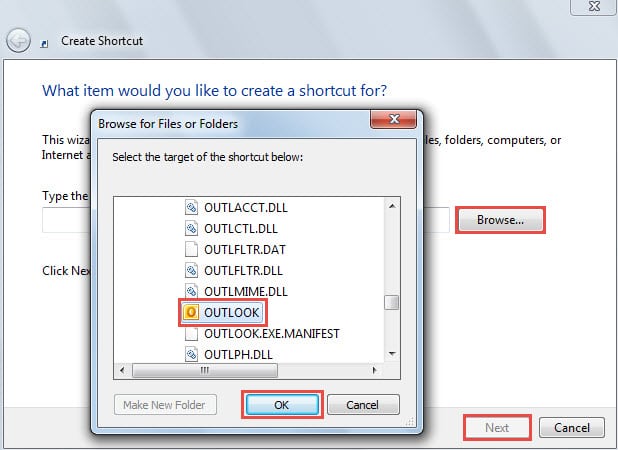
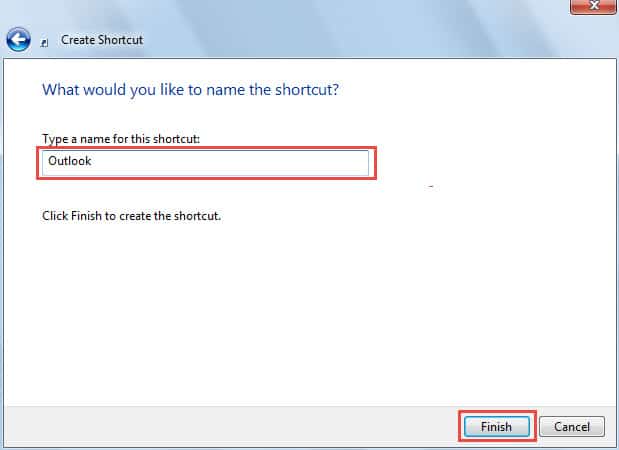
Sada ćete vidjeti prečac na radnoj površini za Outlook. Također, prikazan je u svojoj zadanoj ikoni. Kreni dalje da to promijeniš odjednom.
Korak 3: Promijenite ikonu Outlook prečaca
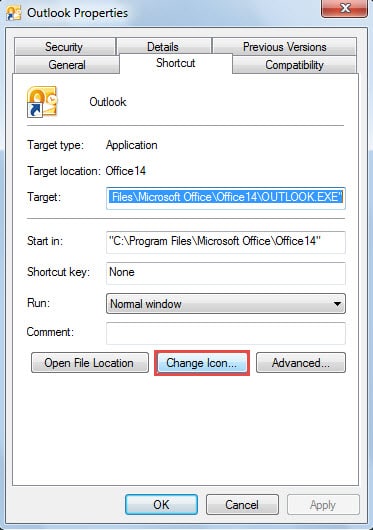
- Za početak, desnom tipkom miša kliknite novo generiranu prečicu i odaberite "Svojstva" iz izbornika koji se otvara desnim klikom.
- U potonjem dijaloškom okviru kliknite gumb "Promijeni ikonu" pod karticom "Prečac".

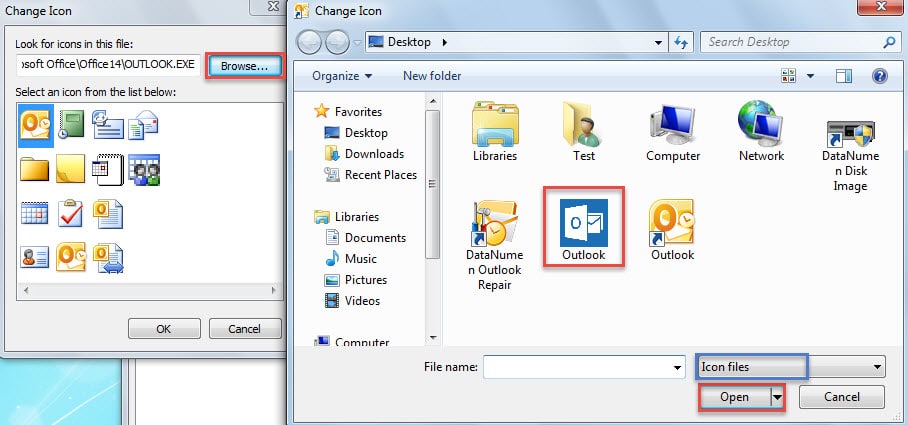
- Zatim u dijaloškom okviru "Promjena ikone" kliknite gumb "Pregledaj".
- Zatim u novom skočnom prozoru pronađite odredišnu mapu, odaberite ciljnu .ico datoteku i kliknite "Otvori".

- Na kraju pritisnite niz "OK" dok se svi dijaloški okviri potpuno ne zatvore.
Kada se vratite na radnu površinu, otkrit ćete da je prethodno prikvačeni Outlook prečac na programskoj traci još uvijek u izvornoj ikoni. Stoga morate nastaviti mijenjati i to.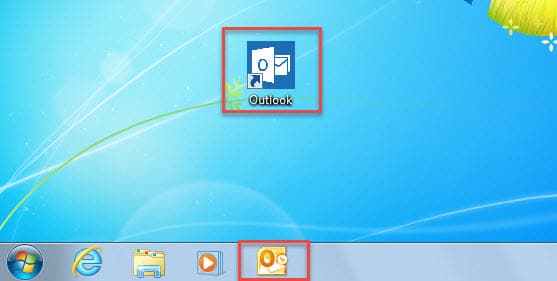
Korak 4: Pričvrstite Outlook prečac na programsku traku
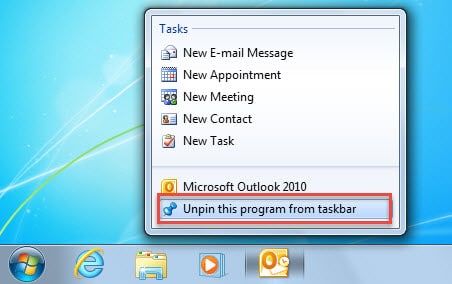
- Prvo, trebali biste otkvačiti izvorni prečac sa programske trake. Kliknite desnom tipkom miša i odaberite "Otkvači ovaj program sa programske trake".

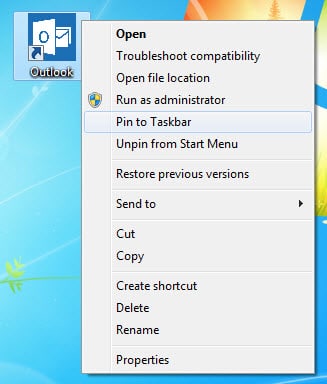
- Zatim desnom tipkom miša kliknite novi prečac na radnoj površini i odaberite "Prikvači na programsku traku".

- Na kraju ćete vidjeti Outlook program prikvačen na programskoj traci u novoj ikoni.


Oporavite Outlook od neočekivanih padova
Ponekad nam se Outlook može neočekivano srušiti. Stoga je, u pravilu, izrada redovite sigurnosne kopije Outlookovih podataka prijeko potrebna. Također, ne biste mogli biti mirni. Trebali biste nastaviti testirati svoje sigurnosne kopije u slučaju kvarova. Naravno, čak i bez sigurnosnih kopija, još uvijek možete popraviti oštećenje PST podataka dobro dokazanim alatom, npr DataNumen Outlook Repair.
Uvod za autora:
Shirley Zhang stručnjakinja je za oporavak podataka u DataNumen, Inc., koji je svjetski lider u tehnologijama za oporavak podataka, uključujući popravak oštećenja mdf datoteke i softverske proizvode za popravak Outlooka. Za više informacija posjetite www.datanumen.com