
U ovom članku želimo vam ponuditi 4 učinkovita načina za ravnomjernu raspodjelu redaka i stupaca u vašoj Word tablici.
Prema zadanim postavkama, kada umetnete tablicu, visina retka i širina stupca ravnomjerno se raspoređuju. Ali dok unosite tekstove i numeričke podatke u ćelije tablice, svaki redak i stupac imaju različitu visinu i širinu. To više ili manje umanjuje vizualni učinak. Stoga nam je zadovoljstvo pokazati vam pristup ravnomjernoj raspodjeli vuča i stupova.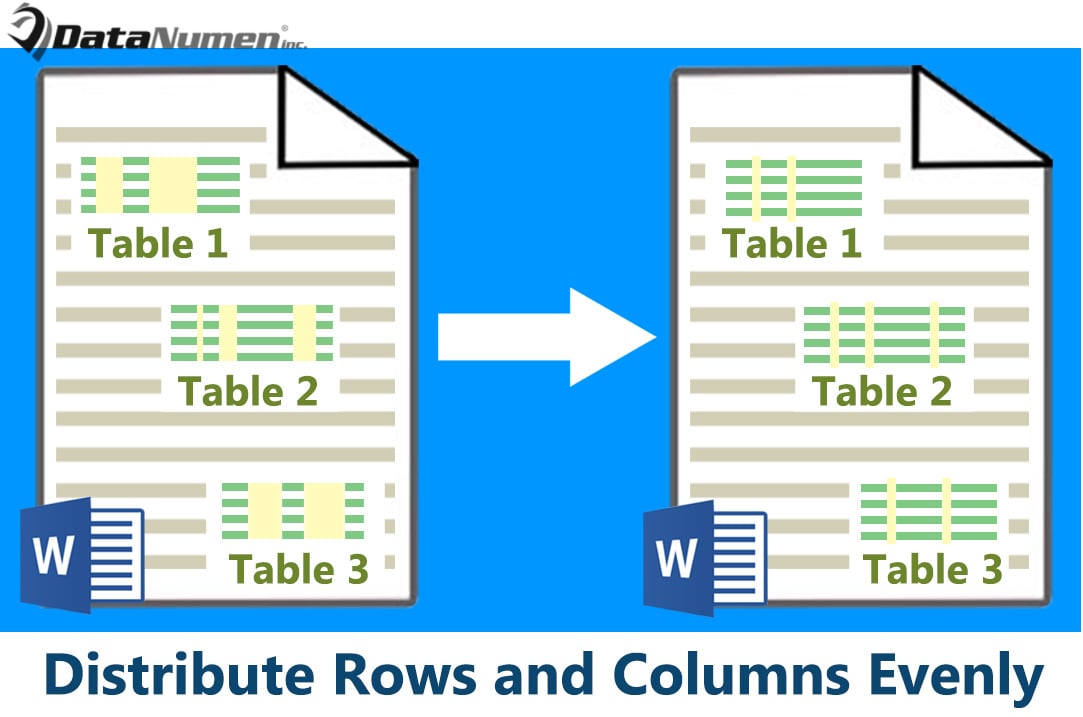
Metoda 1: Distribuirajte retke i stupce pomoću naredbe na vrpci
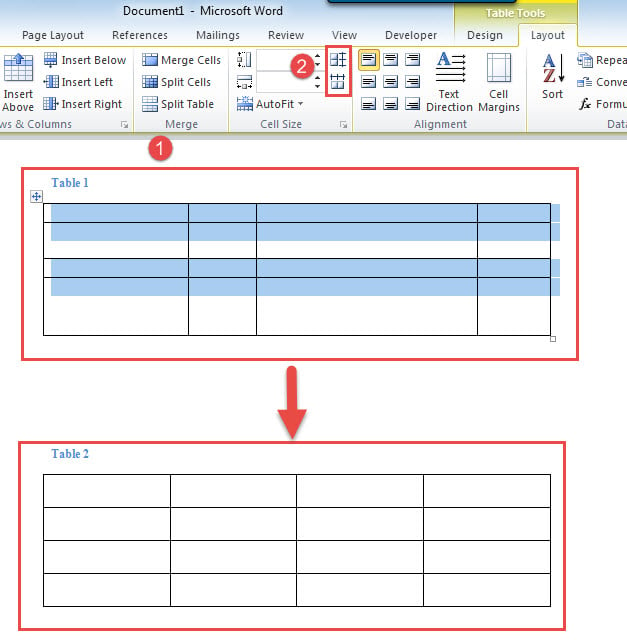
- Prvo, postavite kursor unutar ciljne tablice.
- Zatim kliknite na znak plus u gornjem lijevom kutu tablice kako biste je odabrali.
- Zatim kliknite "Izgled" pod "Alati za tablice".
- U grupi "Veličina ćelije" kliknite "Raspodijeli retke" da biste postavili jednaku visinu retka. Zatim kliknite "Distribuiraj stupce" da ravnomjerno postavite širinu stupaca.

Metoda 2: Distribuirajte retke i stupce pomoću kontekstualnog izbornika
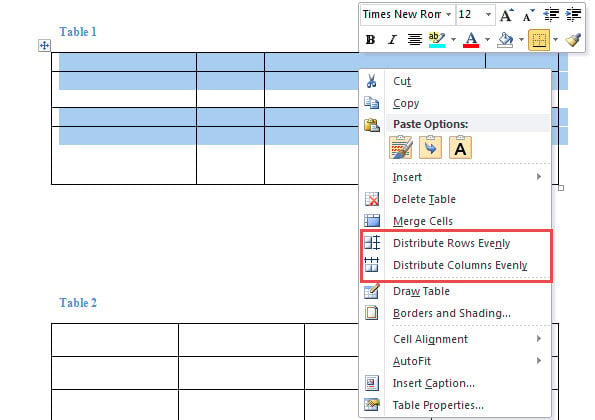
- Ponovite prva 2 koraka u metodi 1 za odabir tablice.
- Zatim desnom tipkom miša kliknite i kliknite "Ravnomjerno rasporedi retke" i "Ravnomjerno rasporedi stupce".

Metoda 3: Distribuirajte retke i stupce određivanjem visine i širine
- Slično, ponovite prva 2 koraka u metodi 1 za odabir tablice.
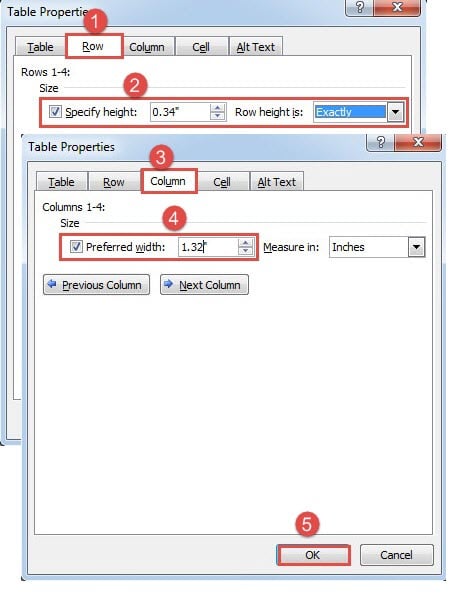
- Zatim desnom tipkom miša kliknite na tablicu da odaberete “Svojstva tablice” na kontekstualnom izborniku.
- U otvorenom okviru najprije kliknite karticu "Red".
- Zatim potvrdite okvir "Navedite visinu" i unesite vrijednost.
- Ne zaboravite odabrati "Točno" za visinu reda.
- Zatim kliknite karticu "Stupac".
- Isto tako, potvrdite okvir "Željena širina", a zatim unesite vrijednost širine.
- Na kraju kliknite "OK".

Metoda 4: Distribuirajte retke i stupce u svim tablicama u dokumentu putem VBA
Sve gore navedene 3 metode usmjerene su na distribuciju redaka i stupaca u jednoj tablici. Ovaj način u nastavku omogućit će vam skupnu obradu svih tablica u dokumentu odjednom.
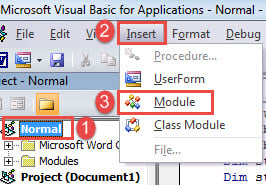
- Za početak pritisnite "Alt + F11" za pokretanje VBA editora.
- Zatim kliknite "Normalni" projekt u lijevom stupcu.
- Zatim kliknite "Umetni".
- I odaberite "Modul" na njegovom padajućem izborniku.

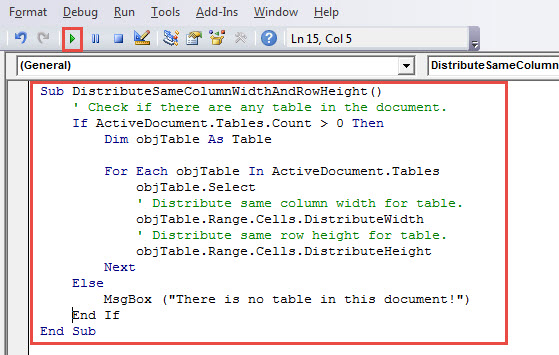
- Dvaput kliknite na novi modul da ga otvorite i tamo zalijepite sljedeći makro:
Sub DistributeSameColumnWidthAndRowHeight()
  ' Check if there are any table in the document.
  If ActiveDocument.Tables.Count > 0 Then
    Dim objTable As Table

    For Each objTable In ActiveDocument.Tables
      objTable.Select
      ' Distribute same column width for table.
      objTable.Range.Cells.DistributeWidth
      ' Distribute same row height for table.
      objTable.Range.Cells.DistributeHeight
    Next
  Else
    MsgBox ("There is no table in this document!")
  End If
End Sub
- Posljednje, ali ne i najmanje važno, kliknite "Pokreni".

Tada možete pronaći redove i stupce u svim tablicama u ovom dokumentu koji su ravnomjerno raspoređeni.
Pogreške riječi adrese
Tu i tamo naiđemo na probleme s Wordom, kao što je pokvarena riječ i oštećene dokumente. U takvim okolnostima moramo odmah poduzeti mjere za rješavanje problema kako bismo smanjili vrijeme zastoja i ekonomske troškove. Naš najbolji izbor je kupiti izvrstan alat za popravak.
Uvod za autora:
Vera Chen stručnjakinja je za oporavak podataka u DataNumen, Inc., koji je svjetski lider u tehnologijama za oporavak podataka, uključujući oporaviti xlx i pdf popraviti softverske proizvode. Za više informacija posjetite www.datanumen.com