
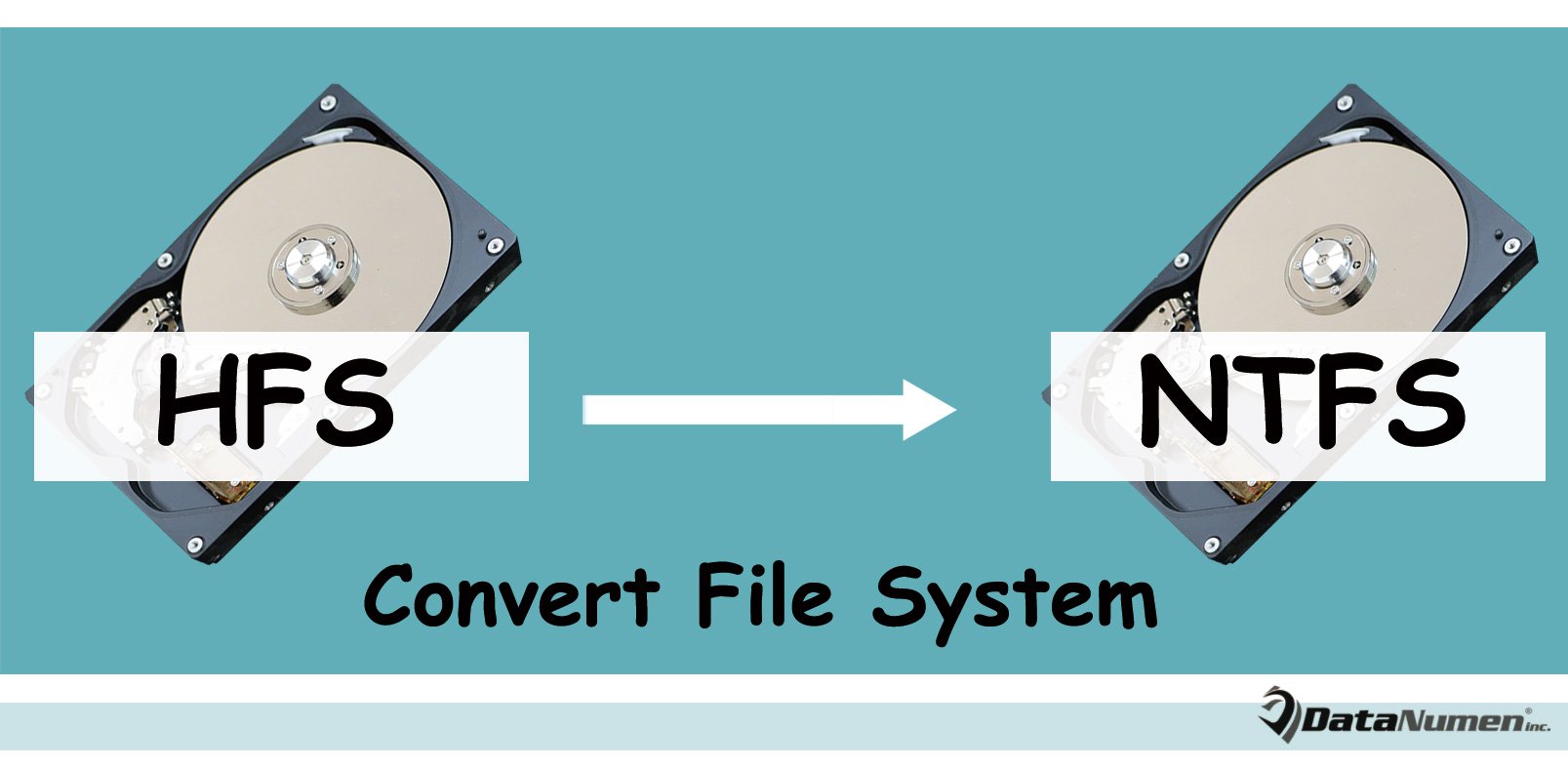
Za pristup tvrdom disku u Hijerarhijskom datotečnom sustavu (HFS) na Windows računalu, morate se poslužiti softverom treće strane ili pretvoriti HFS u New Technology File System (NTFS). Ovaj članak će vas naučiti kako sigurno pretvoriti datotečni sustav na tvrdom disku u 4 koraka.
Datotečni sustav igra vrlo važnu ulogu u pohrani, čitanju i oporavku podataka na bilo kojem mediju za pohranu podataka, bez obzira radi li se o tvrdom disku, SSD-u ili memorijskoj kartici itd. Mac računala formatiraju svoje interne tvrde diskove pomoću Appleovog vlasničkog datotečnog sustava – Hijerarhijskog datotečnog sustava (HFS). Neprepoznatljiv je i nedostupan na Windowsima bez ikakvih alata trećih strana jer Windows koristi vlastiti New Technology File System (NTS).NTFS).
Stoga, kada želite pristupiti HFS tvrdom disku u sustavu Windows, morat ćete pretvoriti datotečni sustav u NTFS. Stoga ćemo vas u nastavku naučiti kako to ostvariti bez gubitka podataka.
1. Napravite sigurnosnu kopiju podataka pogona
Kao prvo, morate napraviti sigurnosnu kopiju podataka tvrdog diska. Nikad nemojte zanemariti ovaj korak. Prilično je važno jer će sigurnosna kopija podataka imati sjajan učinak kada konverzija datotečnog sustava neočekivano ne uspije. Ako ne uspijete pretvoriti datotečni sustav, vaši će podaci biti oštećeni. U to vrijeme, uz sigurnosne kopije, moći ćete vratiti podatke bez teškog oporavka podataka, recimo PST oporavak.
2. Obrišite sve particije pogona
Nakon toga od vas će se tražiti da obrišete sve particije tvrdog diska. Samo poduzmite sljedeće korake.
- Prije svega, morate osigurati da je hard dive povezan s vašim Windows računalom.
- Zatim, u izborniku "Start" sustava Windows unesite "diskmgmt.msc" u okvir za pretraživanje i pritisnite "Enter" za pristup "Alatu za upravljanje diskovima".
- Zatim pronađite HFS tvrdi disk. I desnom tipkom miša kliknite svaku particiju i odaberite "Delete Volume" za brisanje particija.
- Zatim, trebali biste zapamtiti broj HFS tvrdog diska.
- Nakon toga, vratite se na "Izbornik Start" i u polje upišite "cmd".
- Desnom tipkom miša kliknite program “cmd” i odaberite “Pokreni kao administrator”.
- U skočnom naredbenom retku upišite “diskpart” i pritisnite “Enter”.
- Zatim unesite "list disk" u novi red i pritisnite "Enter". Prikazat će se svi pogoni povezani s vašim računalom. Sada trebate ponovno provjeriti broj vašeg HFS diska na listi, koji bi trebao biti isti kao što ste zapamtili.
- Unesite "odaberi disk #" i pritisnite "Enter". “#” je indeks HFS diska, kao što je “odaberite disk 3”.
- Na kraju upišite “clean” i pritisnite tipku “Enter”.
- Dok ne vidite upit "DiskPart je uspio očistiti disk", možete izaći iz naredbenog retka kao i obično.
3. Inicijalizirajte disk NTFS File System
Nakon ključnog koraka 2, možete ponovno pristupiti alatu za upravljanje diskom kao i obično. U njemu možete ponovno inicijalizirati tvrdi disk.
- Pronađite HFS tvrdi disk.
- Desnom tipkom miša kliknite na njega i odaberite opciju "Inicijaliziraj disk" iz kontekstnog izbornika.
- U skočnom dijaloškom okviru, za stvaranje nove particije diska, odaberite "MBR" ili "GPT" i kliknite "OK".
- Zatim desnom tipkom miša kliknite "Nedodijeljeni" prostor na tvrdom disku i odaberite "Novi jednostavni volumen".
- Naposljetku, slijedite upute na zaslonu za izradu particije NTFS.
4. Vratite podatke na disk
Naposljetku, možete vratiti sve podatke tvrdog diska koje ste sigurnosno kopirali u koraku 1 na pogon s potpuno novim NTFS sustav datoteka. Trebali biste osigurati dosljedno napajanje u ovom procesu. Inače će i sigurnosne kopije podataka biti sklone oštećenju.
Uvod za autora:
Shirley Zhang stručnjakinja je za oporavak podataka u DataNumen, Inc., koji je svjetski lider u tehnologijama za oporavak podataka, uključujući pokvaren mdf i softverske proizvode za popravak Outlooka. Za više informacija posjetite www.datanumen.com