
U ovom ćemo se članku usredotočiti na to da vam pokažemo 3 načina za brzo umetanje prijeloma odjeljaka u vaš Word dokument.
Prijelomi odjeljaka korisni su za podjelu dokumenta u odjeljke, poglavlja itd. Osim toga, umetanje prijeloma odjeljaka neizostavan je dio postavljanja različitih zaglavlja ili podnožja na različitim stranicama.
Obično ćemo se morati pomaknuti do stranice i locirati kursor na odgovarajuću poziciju. Zatim kliknite "Page Layout" i "Breaks". Zatim odaberite vrstu prijeloma odjeljka na padajućem izborniku. Takav postupak ponekad može biti zamoran. Stoga vas želimo spasiti od uobičajene rutine i usvojiti brzo i prljavo rješenje.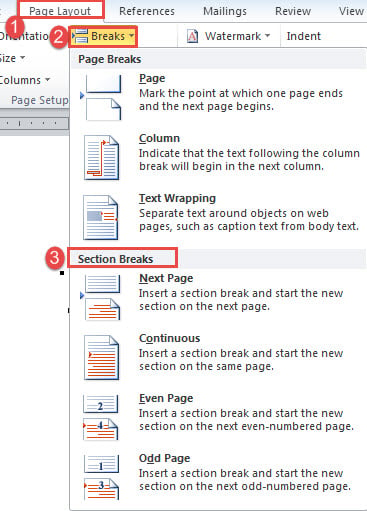
Metoda 1: Umetanje prijeloma odjeljka na određenu stranicu
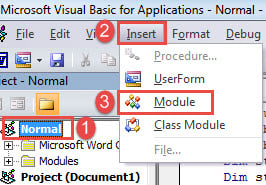
- Prije svega, pritisnite “Alt+ F11” u Wordu da pozovete VBA editor.
- Zatim stvorite novi modul klikom na "Normalno" u lijevom stupcu.
- Zatim kliknite karticu "Umetni" na traci izbornika.
- I odaberite "Modul" na padajućem izborniku "Umetni".

- Dvaput kliknite na novi modul da biste ga otvorili.
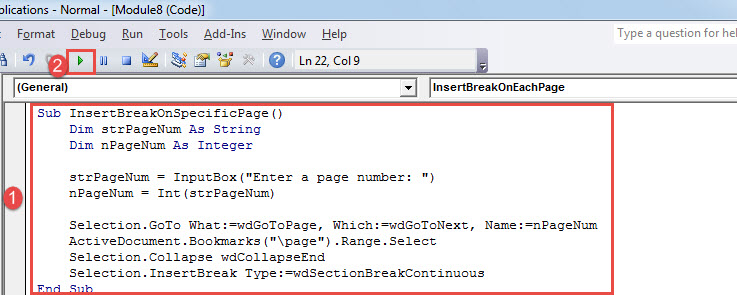
- Zalijepite sljedeću makronaredbu u područje kodiranja:
Sub InsertBreakOnSpecificPage()
  Dim strPageNum As String
  Dim nPageNum As Integer

  strPageNum = InputBox("Enter a page number: ")
  nPageNum = Int(strPageNum)

  Selection.GoTo What:=wdGoToPage, Which:=wdGoToNext, Name:=nPageNum
  ActiveDocument.Bookmarks("\page").Range.Select
  Selection.Collapse wdCollapseEnd
  Selection.InsertBreak Type:=wdSectionBreakContinuous
End Sub
- Sada kliknite "Pokreni" ili pritisnite "F5" da biste izvršili kodove.

- Zatim unesite broj ciljne stranice u okvir za upit. I kliknite "U redu" za nastavak.

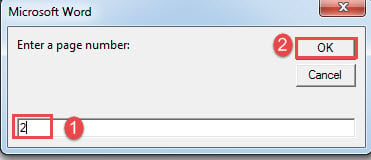
Do sada ste umetnuli prijelom odjeljka na kraju 2. stranice.
bilješke:
Ako želite razdvojiti nekoliko uzastopnih stranica kao odjeljak pomoću prijeloma odjeljka, trebate umetnuti prijelom odjeljka dva puta, jedan na kraju posljednje stranice prethodnog odjeljka i jedan na kraju posljednje stranice ovog novog odjeljka .
U tom slučaju, prilikom umetanja prvog prijeloma, ne zaboravite unijeti točan broj koji je broj stranice zadnje stranice prethodnog odjeljka.
Metoda 2: Umetnite prijelom odjeljka na svaku stranicu dokumenta
- Najprije instalirajte i pokrenite makro točno slijedeći gore navedene korake.
- Zatim zamijenite makronaredbu ovim:
Sub InsertBreakOnEachPage()
  Dim nTotalPageNumber As Integer

  For nTotalPageNumber = 1 To Selection.Information(wdNumberOfPagesInDocument)
    Selection.GoTo What:=wdGoToPage, Which:=wdGoToNext, Name:=nTotalPageNumber
    Application.Browser.Target = wdBrowsePage
    ActiveDocument.Bookmarks("\page").Range.Select
    Selection.Collapse wdCollapseEnd
    Selection.InsertBreak Type:=wdSectionBreakContinuous
  Next
End Sub
Ova makronaredba umeće prijelom odjeljka na kraj svake stranice trenutnog dokumenta.
Metoda 3: Umetnite prijelom odjeljka na svaku stranicu više dokumenata
- Za početak, sve ciljne dokumente stavite u istu mapu.
- Zatim na sličan način instalirajte i pokrenite makro s odgovarajućim uputama.
- Ovaj put koristite ove kodove:
Sub InsertBreaksIntoMultiDoc()
  Dim StrFolder As String
  Dim strFile As String
  Dim objDoc As Document
  Dim dlgFile As FileDialog
  Dim nTotalPageNumber As Integer

  Set dlgFile = Application.FileDialog(msoFileDialogFolderPicker)

  With dlgFile
    If .Show = -1 Then
      StrFolder = .SelectedItems(1) & "\"
    Else
      MsgBox "No folder is selected! Please select the target folder."
      Exit Sub
    End If
  End With

  strFile = Dir(StrFolder & "*.docx", vbNormal)

  While strFile <> ""
    Set objDoc = Documents.Open(FileName:=StrFolder & strFile)
    For nTotalPageNumber = 1 To Selection.Information(wdNumberOfPagesInDocument)
      Selection.GoTo What:=wdGoToPage, Which:=wdGoToNext, Name:=nTotalPageNumber
      Application.Browser.Target = wdBrowsePage
      ActiveDocument.Bookmarks("\page").Range.Select
      Selection.Collapse wdCollapseEnd
      Selection.InsertBreak Type:=wdSectionBreakContinuous
    Next
    objDoc.Save
    objDoc.Close
    strFile = Dir()
  Wend
End Sub
- Makro će pokrenuti prozor "Pregledaj". Odaberite mapu u kojoj čuvate dokumente i kliknite "U redu".

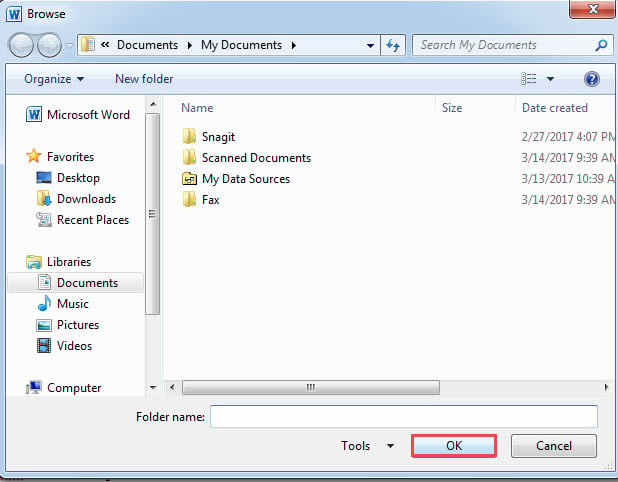
Proces ne smije trajati više od nekoliko sekundi.
Zgodan alat za oštećenje dokumenata
Frustrirajuće je iskustvo susresti se s oštećenim dokumentima. U takvom scenariju, dobar i pouzdan alat koji može pomoći popraviti Word dokumenti će moći uvelike ublažiti nečiju tjeskobu. Stoga morate biti vrlo oprezni pri odabiru alata za popravak. Nedovoljna korisnost može uzrokovati daljnju štetu.
Uvod za autora:
Vera Chen stručnjakinja je za oporavak podataka u DataNumen, Inc., koji je svjetski lider u tehnologijama za oporavak podataka, uključujući Excel oporavak i pdf popraviti softverske proizvode. Za više informacija posjetite www.datanumen.com