
U ovom članku želimo vam pokazati kako označiti broj ili slovo u svom Word dokumentu.
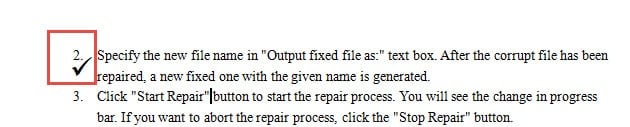
S vremena na vrijeme, možda ćete morati označiti broj u Word dokumentu. Međutim, samo umetanje kvačice ne može zadovoljiti vaše potrebe. Većinom želite postići sljedeći učinak: 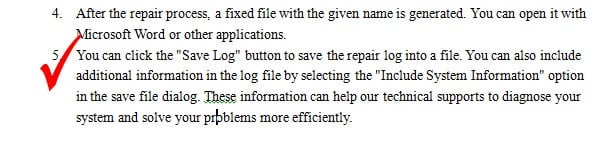
Stoga ćemo vam u sljedećem članku ponuditi tri načina kako to izvesti.
1. način: umetnite kvačicu
- Najprije postavite pokazivač na prazno područje u dokumentu.
- Pritisnite "Umetni".
- Zatim kliknite na "Simboli".
- Odaberite "Više simbola".
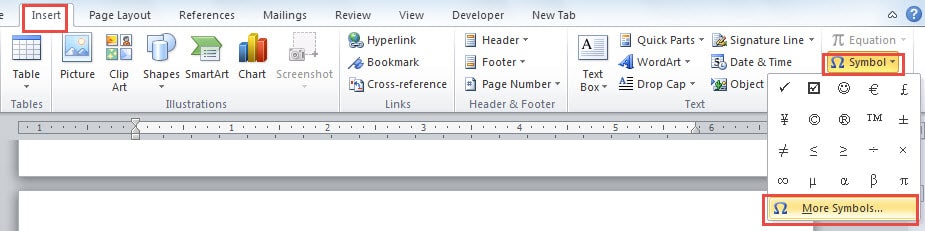
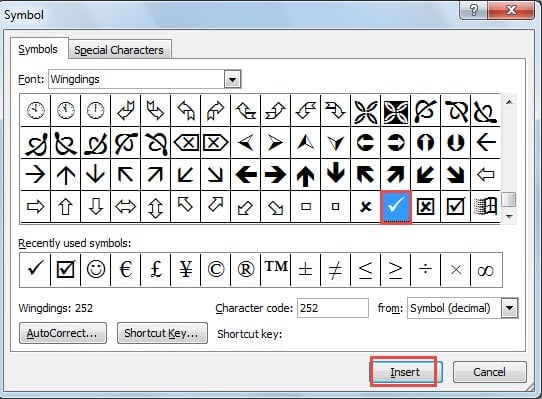
- U dijaloškom okviru "Simbol" pronađite i kliknite kvačicu.
- Pritisnite "Umetni".


- Sada odaberite oznaku.
- Pritisnite "WordArt".
- Zatim odaberite "WordArt stil 1".
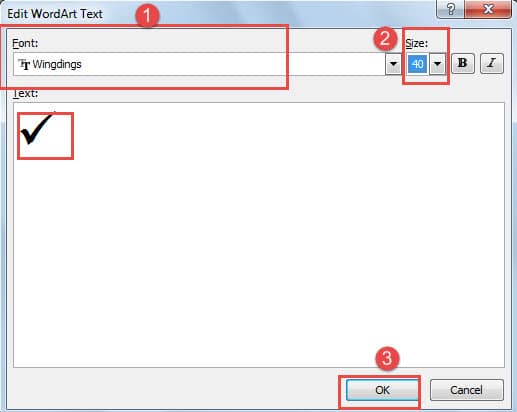
- Pojavit će se dijaloški okvir "Uredi WordArt tekst". Odaberite "Wingdings" za "Font".
- I odaberite veličinu.
- Pritisnite "OK". Primijetit ćete promjene kvačice.

- Nastavite s odabirom kvačice.
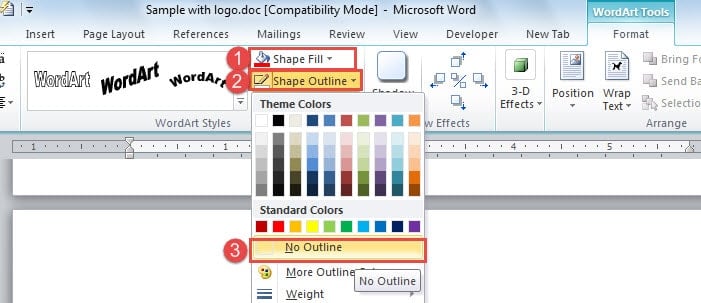
- Kliknite "Ispuna oblika".
- Odaberite boju. Ovdje ćemo ići na crveno.
- Zatim kliknite "Obris oblika".
- Na padajućem izborniku odaberite "Bez obrisa".

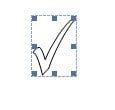
Sada se oznaka ponovno mijenja kako slijedi: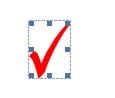
- Odaberite kvačicu.
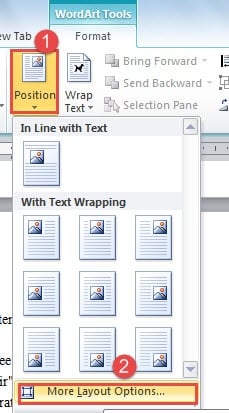
- Ovaj put kliknite na "Pozicija".
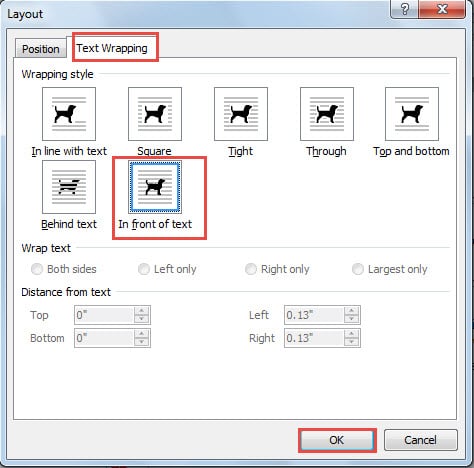
- Odaberite “More Layout options” da otvorite prozor “Layout”.

- Kliknite "Prelamanje teksta"
- Zatim odaberite "Ispred teksta" kao stil prelamanja.
- Kliknite "U redu".

- Konačno, možete povući oznaku gdje god želite.
Metoda 2: Umetanje tekstualnog okvira
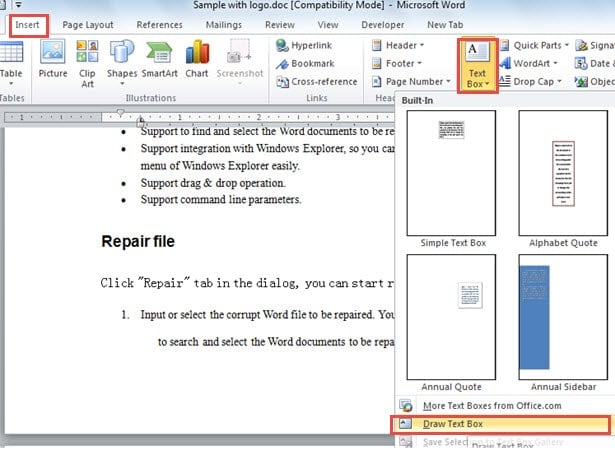
- Pritisnite "Umetni".
- Zatim kliknite "Tekstni okvir".
- Odaberite "Nacrtaj tekstualni okvir".

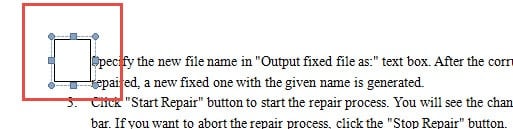
- Sada će se vaš kursor pretvoriti u znak plus. Povucite ga da biste nacrtali tekstni okvir na broju, kao što je dolje:

- Zatim učinite kako biste umetnuli kvačicu unutar tekstualnog okvira. Detaljne korake potražite u gornjim korakima 2 do 6.
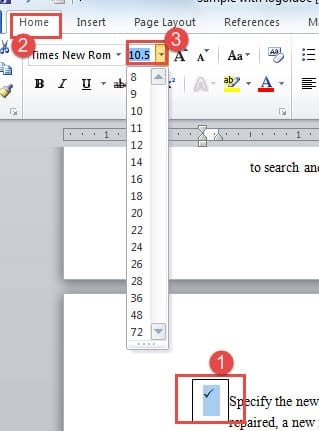
- Odaberite kvačicu.
- Pritisnite "Početna".
- Zatim odaberite veličinu.

- Sada desnom tipkom miša kliknite tekstni okvir.
- Odaberite opciju "Format Text Box".
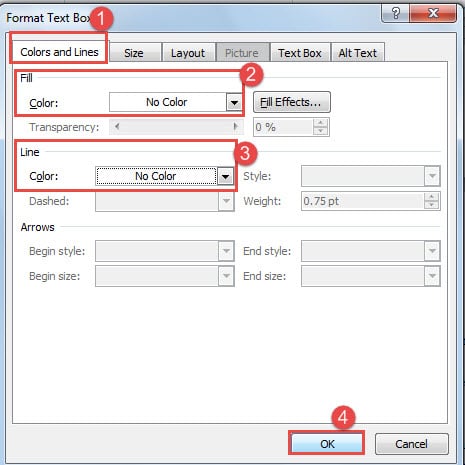
- U prozoru "Format Text Box" prvo odaberite "Colors and Lines".
- Odaberite “No Color” za “Fill”.
- Također odaberite “No Color” za “Line”.
- Kliknite "U redu".

- Povucite tekstni okvir na željeno mjesto.

Metoda 3: Umetanje polja
Da vas obavijestimo na početku, metoda 3 može označiti samo slovo A ili B umetanjem polja.
- Pritisnite “Ctrl+ F9” za umetanje polja u vaš Word dokument.

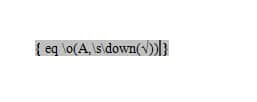
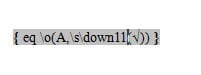
- Unesite "eq \o(A,\s\down(√))" u polje.

- Zatim desnom tipkom miša kliknite kodove.
- Odaberite "Prebacivanje kodova polja". Tada će se pretvoriti u nešto kao što je navedeno u nastavku:

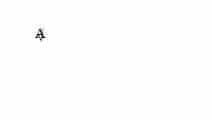
- U slučaju da želite ukloniti kvačicu malo ispod, kliknite desnim klikom.
- Odaberite "Prebacivanje kodova polja".
- Upišite broj nakon "dolje" u kodovima.

- Zatim ponovno kliknite desnom tipkom miša.
- I dalje odaberite “Toggle Field Codes”.

- Promijenite slovo A u kodovima u B i dobit ćete kvačicu iznad slova B.


Obratite pozornost na oštećenje datoteke
Iako možemo izvesti mnogo operacija s Wordom, on je svejedno podložan korupciji. Stoga predstavlja prijetnju sigurnosti vaše datoteke u svakom trenutku. Stoga ovdje predlažemo da se korisnici Worda trebaju upoznati s ugrađenom funkcijom oporavka u Wordu u slučaju potrebe popravak dok.
Uvod za autora:
Vera Chen stručnjakinja je za oporavak podataka u DataNumen, Inc., koji je svjetski lider u tehnologijama za oporavak podataka, uključujući excel oporavak i pdf popraviti softverske proizvode. Za više informacija posjetite www.datanumen.com