
U ovom članku pružit ćemo vam 3 učinkovite metode za isključivanje tekstova u zagradama ili zagradama iz brojanja riječi.
Postoje trenuci kada pišemo Word dokument, željeli bismo staviti neke ilustrativne tekstove u zagrade ili zagrade kako bismo pomogli čitateljima i sebi da bolje razumiju članak. Međutim, ovdje smeta činjenica da ih Word prema zadanim postavkama sve broji. A ponekad možda samo želite vidjeti koliko "učinkovitih" riječi imate umjesto da dobijete broj koji uključuje broj riječi u zagradama ili zagradama.
Srećom, to nije nemoguće i evo 3 načina kojima se možete poslužiti. Za početak, 2 od 3 načina uključuju pronalaženje riječi u zagradama putem značajke "Traži". Stoga ćemo započeti s koracima za izvršavanje tog zadatka.
Pronađite riječi u zagradama ili zagradama
- Najprije kliknite karticu "Početna".
- Zatim kliknite gumb naopako okrenutog trokuta na "Traži".
- I odaberite "Napredno traženje" na popisu.

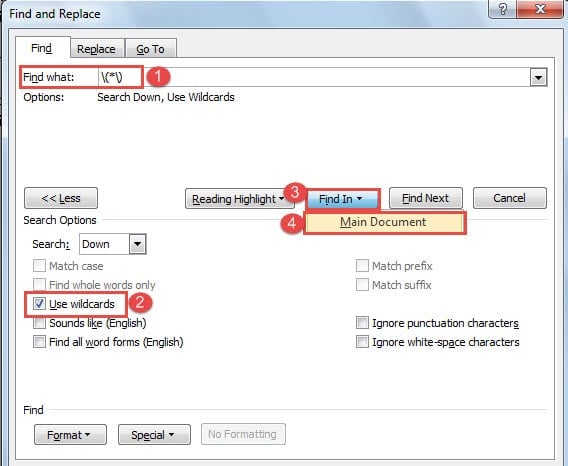
- U dijaloškom okviru "Pronađi i zamijeni" unesite "\(*\)" u tekstualni okvir "Pronađi što".
- Zatim kliknite "Više" za proširenje dodatnih opcija.
- Zatim potvrdite okvir "Koristi zamjenske znakove".
- Kliknite gumb "Pronađi u" i odaberite "Glavni dokument".

- Sljedeće što možete vidjeti su odabrane sve riječi u zagradama. A ako želite pronaći riječi u zagradama, samo unesite "\[*\]" u tekstni okvir "Pronađi što".
Metoda 1: Rad na kopiji
- Najprije napravite kopiju svog dokumenta.
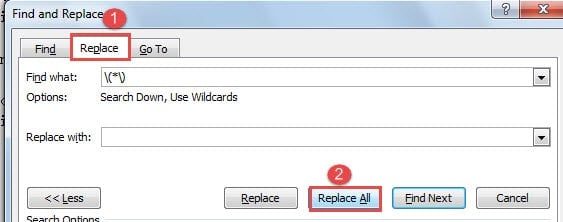
- Zatim upotrijebite gore navedene korake za pronalaženje riječi u zagradama. Kada su ciljane riječi odabrane, možete zatvoriti dijaloški okvir "Pronađi i zamijeni" i pritisnuti "Izbriši" da biste ih sve uklonili. Ili možete ostaviti dijaloški okvir otvorenim i umjesto toga kliknuti karticu "Zamijeni".
- Zatim provjerite da nema ničega u tekstualnom okviru "Zamijeni sa".
- Zatim kliknite "Zamijeni sve". I provjerite broj riječi.

Metoda 2: Sakrij tekstove
Budući da Word ne broji skrivene tekstove, dobar je izbor sakriti sve ciljane riječi na neko vrijeme bez izrade kopije.
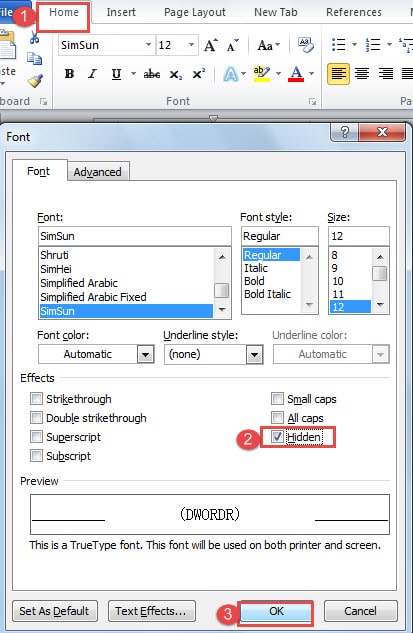
- Nakon što pronađete sve riječi u zagradama ili zagradama, kliknite karticu "Početna".
- Zatim kliknite gumb sa strelicom prema dolje u grupi "Font" da biste otvorili dijaloški okvir "Font".
- Idite na dio "Efekti" i potvrdite okvir "Skriveno".
- Zatim kliknite "OK".

Ovdje je jedna stvar na koju morate obratiti pozornost. Prije skrivanja tekstova provjerite da niste slučajno uključili opciju “Ispis skrivenog teksta”. Inače će Word nastaviti brojati ove nevidljive riječi. Da biste provjerili značajku, možete otići na "Datoteka", a zatim na "Opcije" da biste otvorili dijaloški okvir "Opcije Worda". Tamo kliknite karticu "Prikaz" i idite na dio "Opcije ispisa" da vidite je li odabran okvir "Ispiši skriveni tekst". Ako jest, jednostavno ga obrišite i kliknite "OK".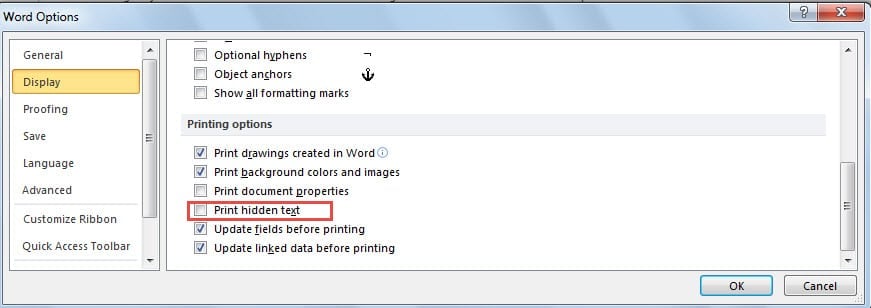
Metoda 3: Koristite VBA kodove
Velike su šanse da u vašem Word dokumentu postoje riječi u zagradama i zagradama. U tom slučaju, da biste ih pronašli oboje, morate izvesti operaciju "Traži" najmanje dva puta. Ipak, uz pomoć VBA kodova, sve ih možete jednostavno i brzo pronaći i izbrisati jednim klikom.
- Najprije napravite kopiju izvorne datoteke.
- Zatim pritisnite “Alt+ F11” da biste otvorili VBA editor.
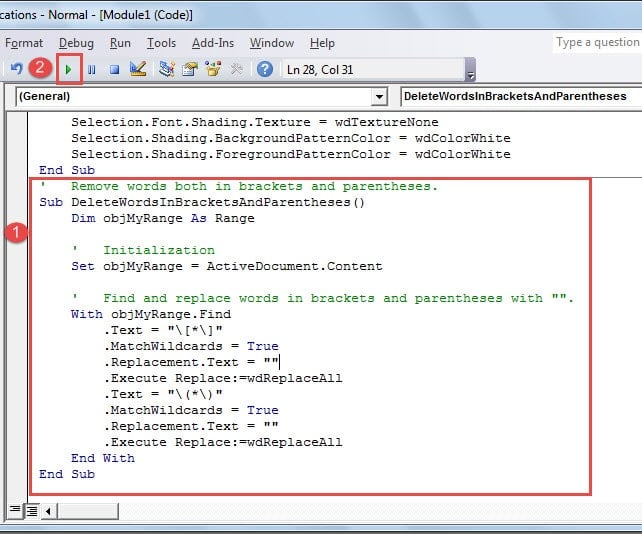
- Zatim zalijepite kodove u područje za uređivanje:
'  Remove words both in brackets and parentheses.
Sub DeleteWordsInBracketsAndParentheses()
  Dim objMyRange As Range

  '  Initialization
  Set objMyRange = ActiveDocument.Content

  '  Find and replace words in brackets and parentheses with "".
  With objMyRange.Find
    .Text = "\[*\]"
    .MatchWildcards = True
    .Replacement.Text = ""
    .Execute Replace:=wdReplaceAll
    .Text = "\(*\)"
    .MatchWildcards = True
    .Replacement.Text = ""
    .Execute Replace:=wdReplaceAll
  End With
End Sub
- Ne zaboravite pritisnuti "Run".

Važnost sigurnosne kopije
Kao što je gore spomenuto, ponekad moramo napraviti sigurnosnu kopiju svojih datoteka prije nego što ih operiramo kako bismo zajamčili integritet informacija. Budući da možemo slučajno izvesti krivi potez ili nešto drugo, sigurnosna kopija je uvijek neophodna. Međutim, u slučaju da nemate rezervnu naviku, morat ćete se obratiti Word alat za oporavak podataka kada se datoteke oštete.
Uvod za autora:
Vera Chen stručnjakinja je za oporavak podataka u DataNumen, Inc., koji je svjetski lider u tehnologijama za oporavak podataka, uključujući Excel alat za oporavak i pdf popraviti softverske proizvode. Za više informacija posjetite www.datanumen.com