
U ovom članku ćemo vam pokazati 3 pametna načina za dodavanje broja stranice X od Y u vaš Word dokument.
Tu i tamo, moramo dodati brojeve stranica u naš Word dokument. A ponekad moramo umetnuti broj stranice X od Y. Obično se "X" odnosi na trenutni broj stranice, dok se "Y" odnosi na ukupan broj stranica u dokumentu.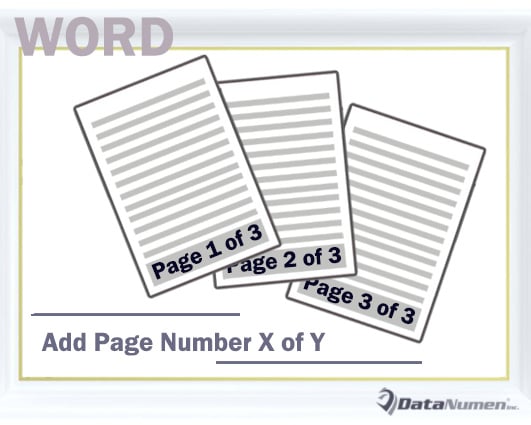
Evo još 2 slučaja u kojima možemo zahtijevati broj stranice u takvom formatu:
- Prvo, dok radimo na diplomskom radu, skloni smo preskočiti prve 2 ili više stranica prilikom numeriranja. U takvom scenariju, ako trebamo umetnuti broj stranice X ili Y na treću stranicu ili stranicu nakon nje, trebat će nam da "X" počinje od 1, a "Y" predstavlja ukupan broj stranica nakon prve 2 ili više stranica, umjesto ukupnog broja stranica u dokumentu.
- Drugo, dok pišete knjigu, sigurno postoje poglavlja. Tada bi svako poglavlje moglo zahtijevati posebno numeriranje stranica.
Stoga ćemo vam predstaviti 3 metode kako slijedi:
1. metoda: dodajte broj stranice X od Y cijelom dokumentu
- Najprije dvaput kliknite na zaglavlje za ulazak u način rada zaglavlja i podnožja.
- Zatim postavite kursor na zaglavlje ili podnožje.
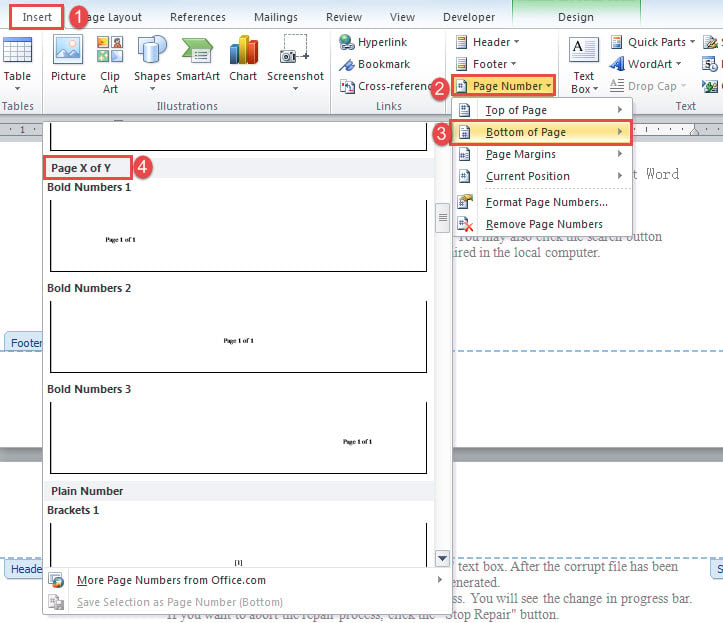
- Zatim kliknite "Umetni".
- Kliknite "Broj stranice" i odaberite "Dno stranice" na padajućem izborniku.
- Zatim u podizborniku pomaknite se prema dolje do dijela "Stranica X od Y" i odaberite format.
- Na kraju, dvaput kliknite na odjeljak glavnog dokumenta za izlaz iz načina zaglavlja i podnožja.

Provjerite rezultat ovdje: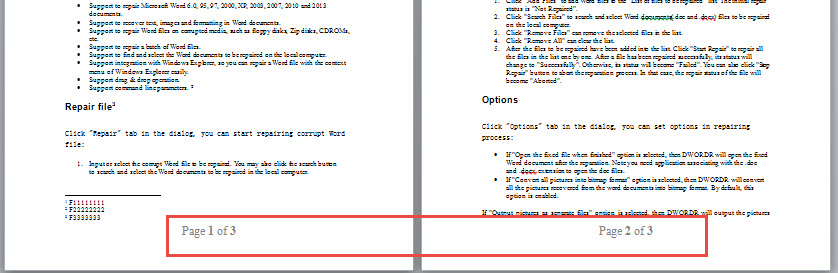
Metoda 2: Dodavanje broja stranice X od Y počevši od određene stranice
Uzet ćemo primjer dodavanja brojeva stranica počevši od stranice 2.
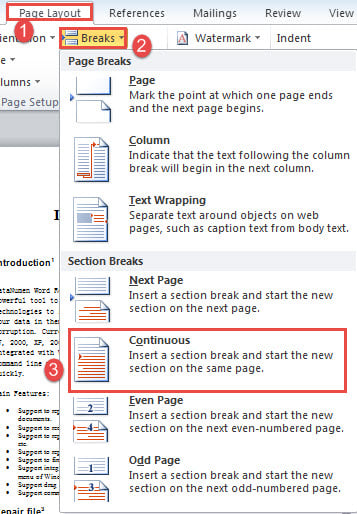
- Prvo, postavite kursor na početak druge stranice i umetnite prijelom odjeljka klikom na "Izgled stranice", "Prijelomi" i "Kontinuirano".

- Zatim dvaput kliknite na zaglavlje za ulazak u način rada zaglavlja i podnožja.
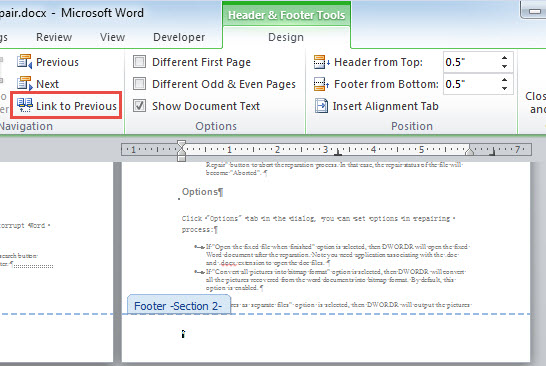
- Postavite pokazivač na podnožje stranice 2 i poništite odabir "Veza na prethodnu".

- I ponovite od koraka 3 do 5 u metodi 1.
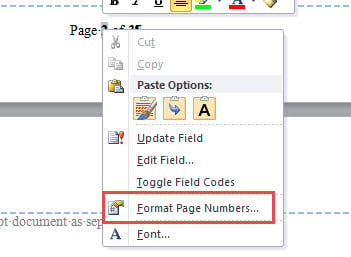
- Sada u podnožju stranice 2 kliknite desnim klikom na “2”, tj. “X”.
- Odaberite "Formatiraj brojeve stranica".

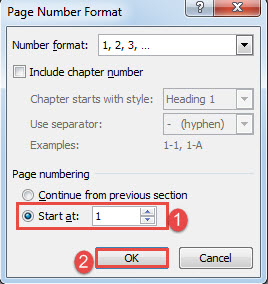
- Zatim unesite "1" u polje "Početak od" i kliknite "U redu".

- Slično, desnom tipkom miša kliknite na “3”, tj. “Y”.
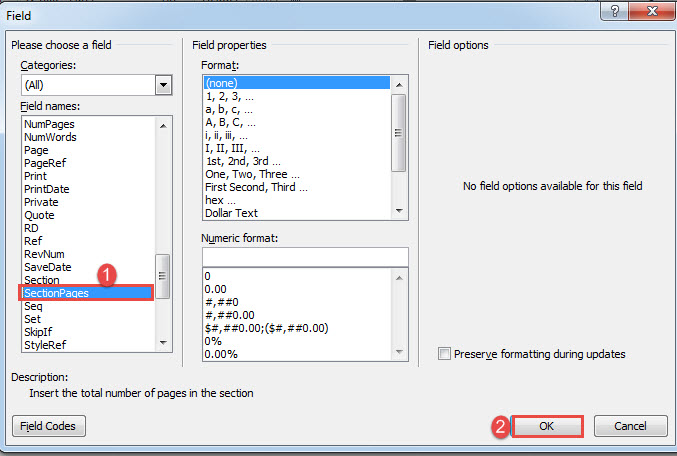
- Odaberite "Uredi polje".
- Zatim u polju “Field” odaberite “SectionPages” i kliknite “OK”.

- Na kraju, dvaput kliknite na odjeljak glavnog dokumenta za izlaz iz načina zaglavlja i podnožja.
Usput, postoji drugi način za promjenu broja "Y" u koraku 8.
- Pritisnite “Y” i pritisnite “Alt+ F9” za prikaz kodova polja.
- Zatim zamijenite kodove s “{ = { NumPages } – 1 }” (bez navodnika), gdje “1” predstavlja broj stranica koje se izuzimaju.
- Na kraju ponovno pritisnite “Alt+ F9” i ažurirajte polje.
Pogledajte rezultat ovdje: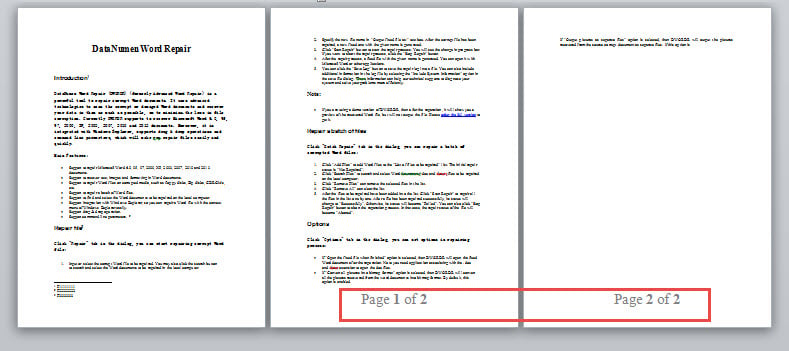
Metoda 3: Dodajte broj stranice X od Y u odjeljak
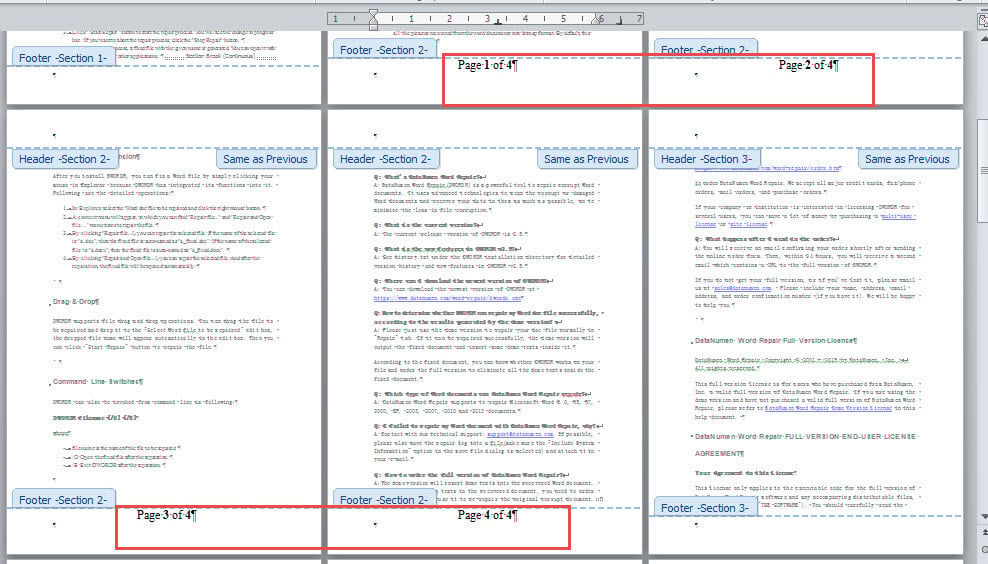
Drugi slučaj je umetanje brojeva stranica u odjeljak. Slijedi demonstracija umetanja brojeva stranica na stranice 2 do 5.
- Za početak, umetnite prijelom odjeljka na početak 2. i 6. stranice. Pogledajte 1. korak u 2. metodi.
- Sada postavite kursor na podnožje stranice 2 i poništite odabir poveznice na precious. Pogledajte korake 2 i 3 u metodi 2.
- Zatim stavite pokazivač na podnožje stranice 6 i poništite odabir opcije "Veza na prethodnu".
- Na kraju, slijedite korake od 4 do 11 u metodi 2.

Rješavanje problema s dokumentima
Manje-više, tijekom korištenja Worda nailazili smo na probleme s dokumentima. Sa svim tim iskustvom, moramo naučiti našu lekciju kako bismo dobro odigrali svoje karte. Stoga, kad god postoji oštećeni dok, prva stvar je nabaviti profesionalni alat.
Uvod za autora:
Vera Chen stručnjakinja je za oporavak podataka u DataNumen, Inc., koji je svjetski lider u tehnologijama za oporavak podataka, uključujući oporaviti xls i pdf popraviti softverske proizvode. Za više informacija posjetite www.datanumen.com