
Kada nekome trebate poslati više slika kao privitke, ako su te slike prevelike, možda ćete htjeti komprimirati slikovne privitke. Stoga ćemo vas u ovom članku naučiti 3 praktična načina da to ostvarite.
Kao što svi znamo, slanje velike e-pošte u programu Outlook obično traje duže. Na primjer, ako pokušate poslati e-poštu s više velikih slikovnih privitaka, vidjet ćete da je slika zapela u izlaznoj pošti, a Outlook je prilično trom. Kako biste riješili ovaj problem, ono što možete učiniti je komprimirati slikovne privitke. Dakle, ovdje ćemo predstaviti 3 pristupa kako to postići.
Metoda 1:Promijenite veličinu pomoću opcije "Pošalji primatelju pošte"
Ako želite komprimirati slike izravno prije nego što ih priložite Outlook e-pošti, možete koristiti ovu metodu.
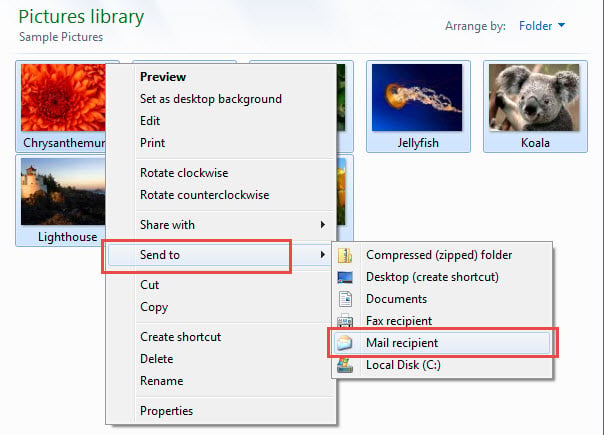
- Za početak, u mapi Windows odaberite slike koje želite priložiti.
- Zatim ih kliknite desnom tipkom miša i odaberite opciju "Pošalji" > "Primatelj pošte" iz kontekstnog izbornika.
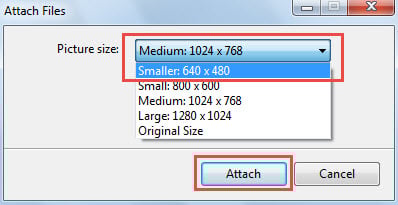
- Zatim, u skočnom dijaloškom okviru "Priloži datoteke", promijenite "Veličinu slike" prema svojim željama.

- Na kraju kliknite gumb "Priloži".
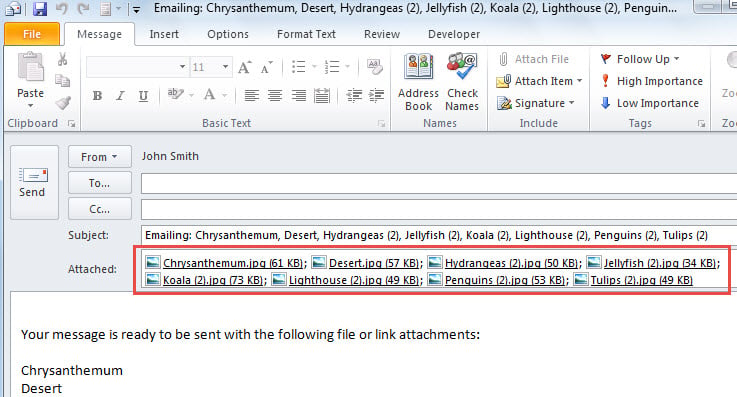
- Odmah će se prikazati nova pošta u kojoj su priložene komprimirane slike.

Metoda 2: Zip Svi slikovni prilozi nakon prilaganja
Ako ste slike priložili e-poruci i sada ih želite komprimirati, možete ih jednostavno komprimirati u zip datoteka. Evo detaljnih koraka.
- Prvo, ostavite trenutnu e-poštu otvorenom.
- Zatim pritisnite “Alt + F11” da pokrenete Outlook VBA uređivač.
- Zatim stavite sljedeći kod u modul.
Sub ZipImageAttachments()
    Dim objMail As Outlook.MailItem
    Dim objAttachments As Outlook.Attachments
    Dim objAttachment As Outlook.Attachment
    Dim i As Long
    Dim objFileSystem As Object
    Dim objShell As Object
    Dim varTempFolder As Variant
    Dim varZipFile As Variant

    Set objFileSystem = CreateObject("Scripting.FileSystemObject")
    varTempFolder = objFileSystem.GetSpecialFolder(2).Path & "\Temp " & Format(Now, "dd-mm-yyyy- hh-mm-ss-")
    MkDir (varTempFolder)
    varTempFolder = varTempFolder & "\"

    Set objMail = Outlook.Application.ActiveInspector.currentItem
    Set objAttachments = objMail.Attachments
    For i = objAttachments.Count To 1 Step -1
        Set objAttachment = objAttachments(i)
        If IsEmbedded(objAttachment) = False Then
           Select Case LCase(objFileSystem.GetExtensionName(objAttachment.FileName))
                  Case "jpg", "jpeg", "png", "bmp", "gif"
                        objAttachment.SaveAsFile (varTempFolder & objAttachment.FileName)
                        objAttachment.Delete
           End Select
        End If
    Next

    varZipFile = objFileSystem.GetSpecialFolder(2).Path & "\Images.zip"
    Open varZipFile For Output As #1
    Print #1, Chr$(80) & Chr$(75) & Chr$(5) & Chr$(6) & String(18, 0)
    Close #1

    Set objShell = CreateObject("Shell.Application")
    objShell.NameSpace(varZipFile).CopyHere objShell.NameSpace(varTempFolder).Items

    On Error Resume Next
    Do Until objShell.NameSpace(varZipFile).Items.Count = objShell.NameSpace(varTempFolder).Items.Count
       Application.Wait (Now + TimeValue("0:00:01"))
    Loop
    On Error GoTo 0

    objMail.Attachments.Add varZipFile
End Sub

Function IsEmbedded(objCurrentAttachment As Outlook.Attachment) As Boolean
    Dim objPropertyAccessor As Outlook.PropertyAccessor
    Dim strProperty As String

    Set objPropertyAccessor = objCurrentAttachment.PropertyAccessor
    strProperty = objPropertyAccessor.GetProperty("http://schemas.microsoft.com/mapi/proptag/0x3712001E")

    If InStr(1, strProperty, "@") > 0 Then
       IsEmbedded = True
    Else
       IsEmbedded = False
    End If
End Function
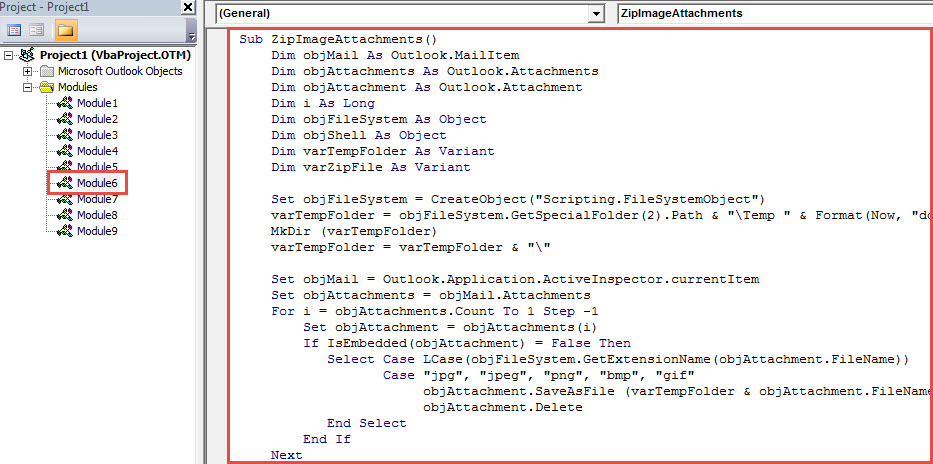
- Nakon toga pritisnite tipke "F5".
- Kada makro završi, vratite se u prozor e-pošte.
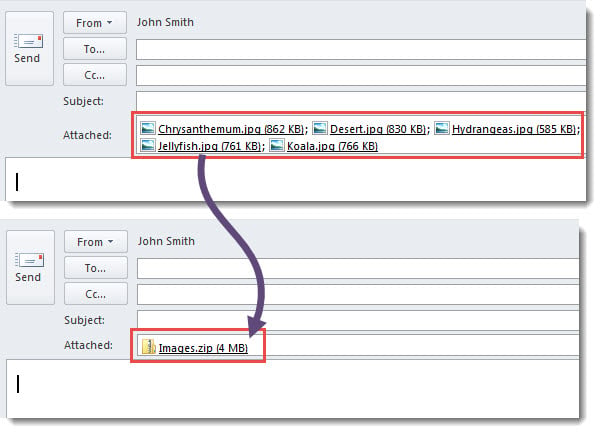
- Vidjet ćete da su svi slikovni prilozi pretvoreni u a zip datoteku, kao što je prikazano na sljedećoj snimci zaslona.

Metoda 3:Automatska promjena veličine prije slanja e-pošte
Ako ih ne želite komprimirati zip datotekom, možete konfigurirati Outlook da automatski mijenja veličinu velikih slika prije slanja.
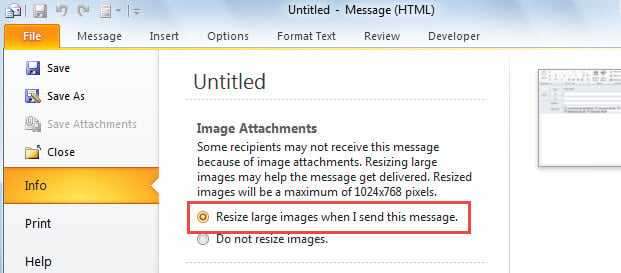
- Za početak, u trenutnoj pošti kliknite "Datoteka" u desnom gornjem kutu.
- Zatim na kartici "Informacije" odaberite "Promijeni veličinu velikih slika kada pošaljem ovu poruku".

- Na kraju se samo vratite na poruku i nastavite je sastavljati po želji.
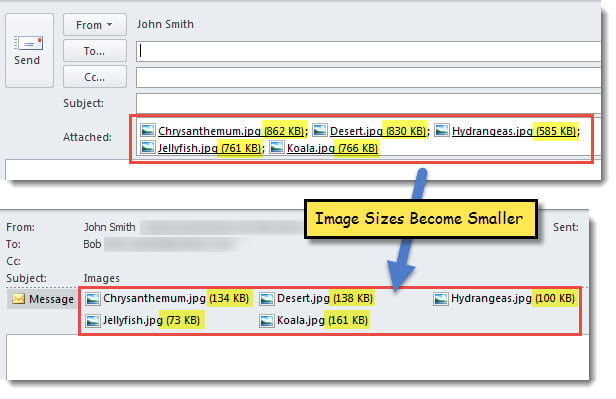
- Kada kliknete "Pošalji", Outlook će automatski komprimirati slike.
- Nakon što je poslano, možete ga provjeriti u mapi "Poslane stavke". Veličine slika su manje nego prije.

Popravite oštećenu Outlook PST datoteku
Kao što svi znamo, što je veća vaša Outlook PST datoteka, to je lakša biti oštećena Outlook datoteka. Stoga je ključno uvijek imati malu datoteku Outlook podataka. To se može postići brisanjem beskorisnih privitaka, arhiviranjem nepotrebnih stavki i tako dalje. Osim toga, kako biste osigurali pravovremeno spašavanje, morate se dočepati moćnog PST popravak alat, kao npr DataNumen Outlook Repair. Može vam pomoći da s lakoćom popravite ugroženu PST datoteku.
Uvod za autora:
Shirley Zhang stručnjakinja je za oporavak podataka u DataNumen, Inc., koji je svjetski lider u tehnologijama za oporavak podataka, uključujući sql popravak i softverske proizvode za popravak Outlooka. Za više informacija posjetite www.datanumen.com