
Ako često trebate priložiti sve datoteke u lokalnoj mapi Outlook e-pošti, možete koristiti 3 brza pristupa predstavljena u ovom članku.
Ne može se poreći da je prilično jednostavno priložiti jednu datoteku Outlook e-pošti. Ali za mnoge korisnike programa Outlook gotovo je čest slučaj da moraju priložiti sve datoteke u određenoj lokalnoj mapi e-poruci programa Outlook. Stoga, kao odgovor na ovaj zahtjev, ovdje ćemo vam izložiti 3 najpraktičnija sredstva. Možete odabrati bilo koji prema svojim potrebama i preferencijama.
Metoda 1: Koristite "Priloži datoteku"
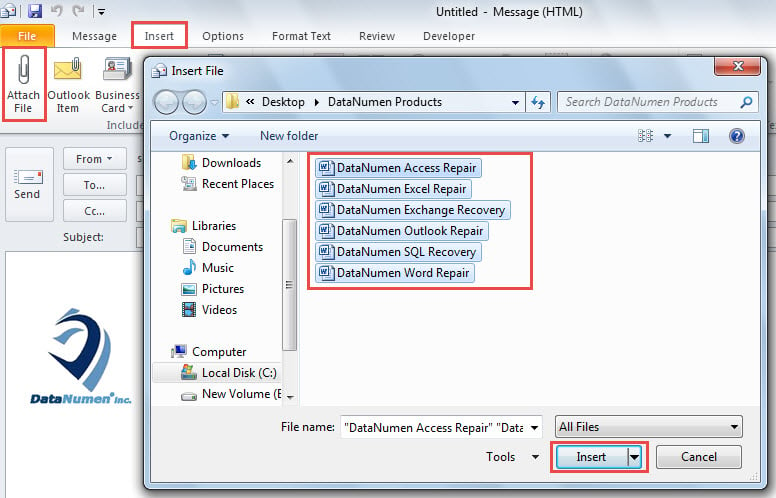
- Najprije otvorite e-poštu i sastavite je po želji.
- Zatim prijeđite na karticu "Umetni".
- Zatim kliknite gumb "Priloži datoteku".
- Zatim u skočnom dijaloškom okviru "Umetni datoteku" odaberite sve datoteke pomoću "Ctrl + A".
- Nakon toga kliknite gumb "Umetni".

- Konačno možete završiti e-poštu i poslati je kao i obično.
Metoda 2: Koristite "Pošalji primatelju pošte"
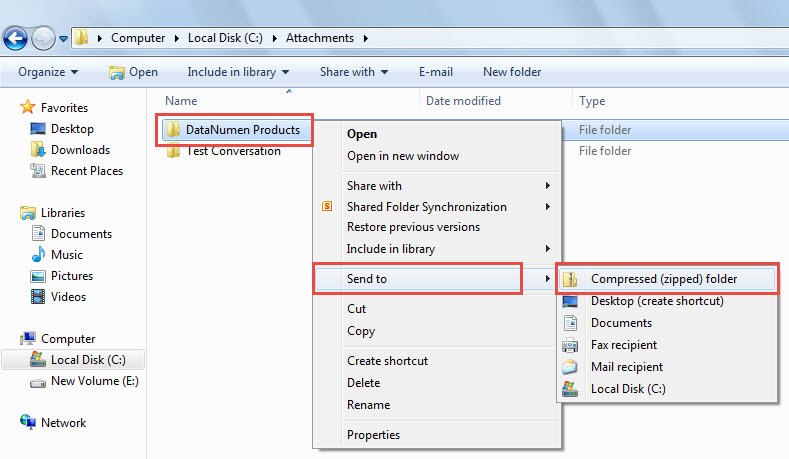
- Najprije potražite određenu lokalnu mapu u svom File Exploreru.
- Zatim, nakon pronalaska mape, desnom tipkom miša kliknite na nju.
- Nakon toga, iz njegovog izbornika desnim klikom možete odabrati "Pošalji" > "Primatelj pošte".

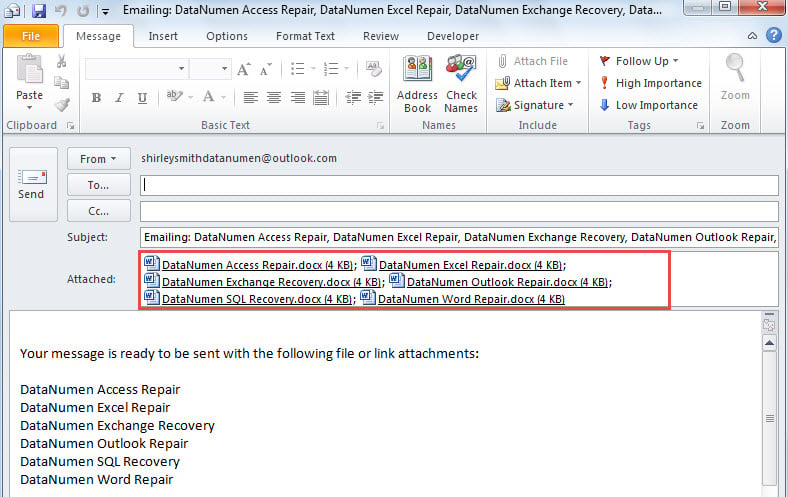
- Na kraju, odjednom će se otvoriti nova Outlook e-pošta i sve datoteke u ovoj mapi bit će joj dodane, kao na sljedećoj snimci zaslona:

Metoda 3: Koristite Outlook VBA
- Prvo pritisnite tipke "Alt + F11" u glavnom prozoru programa Outlook.
- Zatim otvorite modul koji nije u upotrebi.
- Zatim kopirajte i zalijepite sljedeće VBA kodove u njega.
Sub AttachAllFilesinaLocalFolder()
    Dim objMail As Outlook.MailItem
    Dim strFolderPath As String
    Dim strFileName As String

    If TypeName(Application.ActiveInspector.CurrentItem) = "MailItem" Then
       Set objMail = Application.ActiveInspector.CurrentItem
    End If

    'Change the folder path as per your real case
    strFolderPath = "C:\Attachments\DataNumen Products\"
    strFileName = Dir(strFolderPath)

    While Len(strFileName) > 0
          objMail.attachments.Add (strFolderPath & strFileName)
          strFileName = Dir
    Wend
End Sub
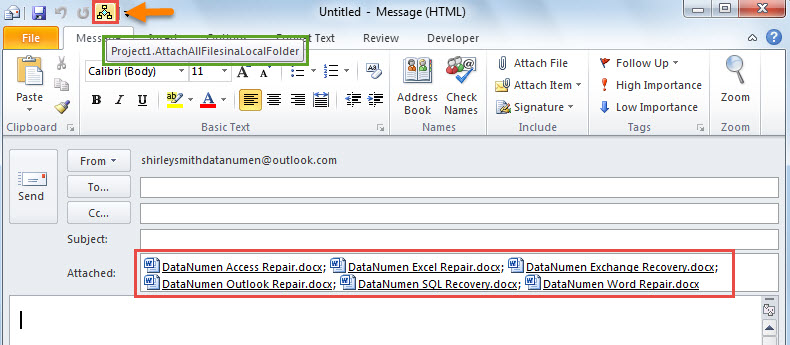
- Nakon toga otvorite novu e-poštu i dodajte novu makronaredbu na alatnu traku za brzi pristup prozora poruke.
- Konačno, možete kliknuti novi makro gumb na alatnoj traci za brzi pristup. Tada će sve datoteke u određenoj lokalnoj mapi biti odmah umetnute.

Usporedba 3 metode
| Metode | Prednosti | Nedostaci |
| Metoda 1 | To je najčešće korišten način za većinu korisnika Outlooka. | Morate zapamtiti točan put mape kada pregledavate određenu mapu. |
| Metoda 2 | Ne zahtijeva od korisnika da prvo otvore Outlook. | Na taj će način nova e-pošta koristiti nazive datoteka kao predmet i automatski će umetnuti mnoge vaše neočekivane znakove u tijelo e-pošte. |
| Metoda 3 | Vrlo je prikladan za one koji često moraju umetnuti datoteke u određenu mapu jer ne zahtijeva od korisnika da idu do putanje mape. | Od tada morate paziti na potencijalno zlonamjerne makronaredbe u sumnjivim porukama e-pošte. |
Držite zlonamjernu e-poštu podalje
Outlook je osjetljiv na različite čimbenike, uključujući često nepravilno gašenje, unutarnje logičke pogreške te vanjske viruse i zlonamjerni softver. Stoga, ako namjeravate koristiti makronaredbe, trebali biste se čuvati potencijalno nesigurnih veza u zlonamjernim porukama e-pošte. Osim toga, morate nabaviti robustan alat za popravak u blizini, kao što je DataNumen Outlook Repair, koji može popraviti Outlook problema u kratkom vremenu.
Uvod za autora:
Shirley Zhang stručnjakinja je za oporavak podataka u DataNumen, Inc., koji je svjetski lider u tehnologijama za oporavak podataka, uključujući popravak mdf-a i softverske proizvode za popravak Outlooka. Za više informacija posjetite www.datanumen.com