
Jeste li se ikada nadali da ćete kopirati sudionike s jednog Outlook sastanka na drugi? Ako želite kopirati sve sudionike, to je prilično jednostavno. Ali ako jednostavno želite kopirati sudionike koji su prihvatili ili odbili ili nisu odgovorili, to će biti složeno. Ovaj članak će vas naučiti 3 metode.
Ponekad, iz nekih razloga, možda ćete morati poslati novi poziv za sastanak istim sudionicima na drugom sastanku. U ovom slučaju, kako možete brzo kopirati sudionike s jednog na drugog? Zapravo pristup ovisi o tome kakvu vrstu sudionika želite kopirati. Jesu li svi sudionici ili samo sudionici koji su dali određene odgovore? Evo 3 trika za vas.
Metoda 1: Desni klik za kopiranje
Za kopiranje svih sudionika bez obzira na odgovore, metoda 1 je najprikladnija.
- Prvo idite na svoj kalendar i dvaput kliknite na izvorni sastanak.
- Zatim u otvorenom prozoru sastanka možete kliknuti na polje "Prima" i pritisnuti "Ctrl + A" za odabir svih primatelja.
- Zatim desnom tipkom miša kliknite i odaberite "Kopiraj" iz kontekstnog izbornika.
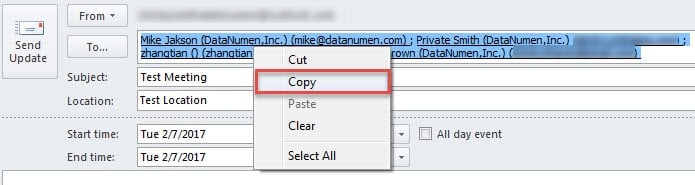
- Na kraju otvorite novi zahtjev za sastanak i zalijepite kopirane sudionike.
Ali ako želite kopirati sudionike koji su dali određene odgovore, kao što su prihvaćanje, odbijanje ili nisu odgovorili, Metoda 1 će biti bespomoćna. Možete koristiti sljedeće metode.
Metoda 2: Kopiranje statusa u međuspremnik
- Najprije otvorite izvorni sastanak.
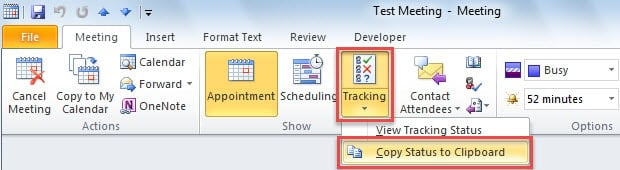
- Zatim kliknite gumb "Praćenje" i odaberite "Kopiraj status u međuspremnik".

- Zatim otvorite novi Excel radni list, kliknite na ćeliju A1 i pritisnite “Ctrl + V”. Vidjet ćete da su svi sudionici kao i njihovi odgovori zalijepljeni.
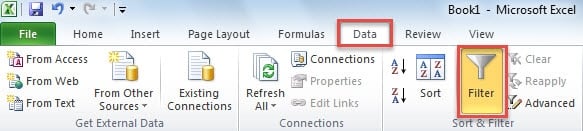
- Sada otvorite karticu "Podaci" i kliknite gumb "Filter".

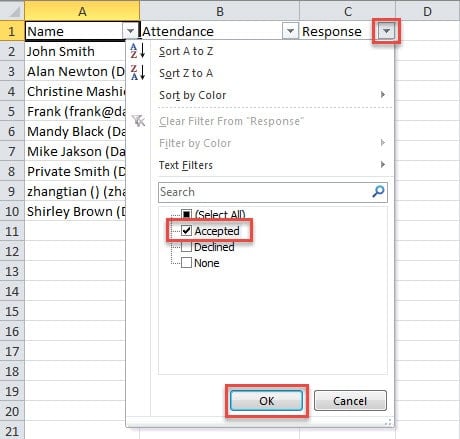
- Sada kliknite strelicu prema dolje pokraj teksta "Odgovor" i postavite filtar, a zatim kliknite "U redu". Ovdje uzimamo "Prihvaćeno" kao primjer.

- Nakon filtriranja ostaju samo prihvaćeni sudionici. Možete kopirati sudionike.
- Konačno se vratite u Outlook da zalijepite sudionike u novi zahtjev za sastanak.
Metoda 3: Kopiraj s programom Outlook VBA
- Na prvom mjestu pritisnite “Alt + F11” u programu Outlook za pristup VBA editoru.
- U novom prozoru otvorite novi modul i u njega kopirajte sljedeće kodove.
Sub CopySpecificAttendees()
    Dim olSel As Selection
    Dim olItem As AppointmentItem
    Dim olAttendees As Recipients
    Dim obj As Object
    Dim strAddrs As String
    Dim DataObj As MSForms.DataObject

    Set DataObj = New MSForms.DataObject
    Set olSel = Outlook.Application.ActiveExplorer.Selection
    Set olItem = olSel.Item(1)
    Set olAttendees = olItem.Recipients

    For Each obj In olAttendees
        'To copy the attendees who have accepted the meeting request
        If obj.MeetingResponseStatus = olResponseAccepted Then
        'To copy who declined - "If olAttendee.MeetingResponseStatus = olResponseDeclined Then"
        'To copy who haven't respond - "If olAttendee.MeetingResponseStatus = olResponseNone" Then
           strAddrs = strAddrs & ";" & obj.Address
           DataObj.SetText strAddrs
           DataObj.PutInClipboard
        End If
    Next
End Sub
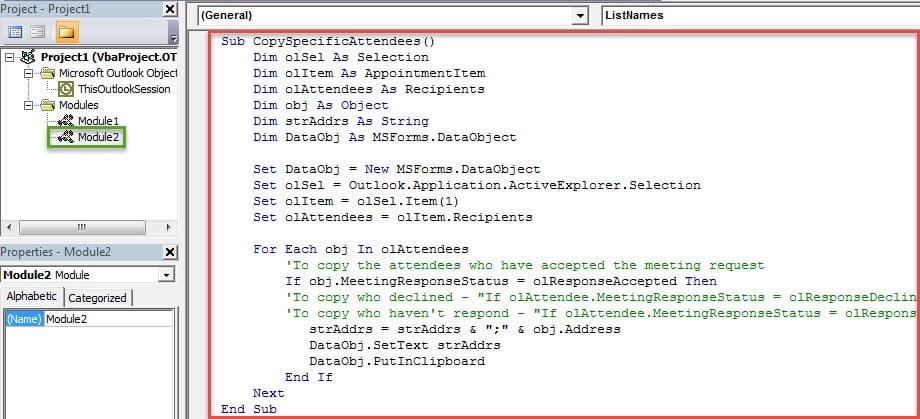
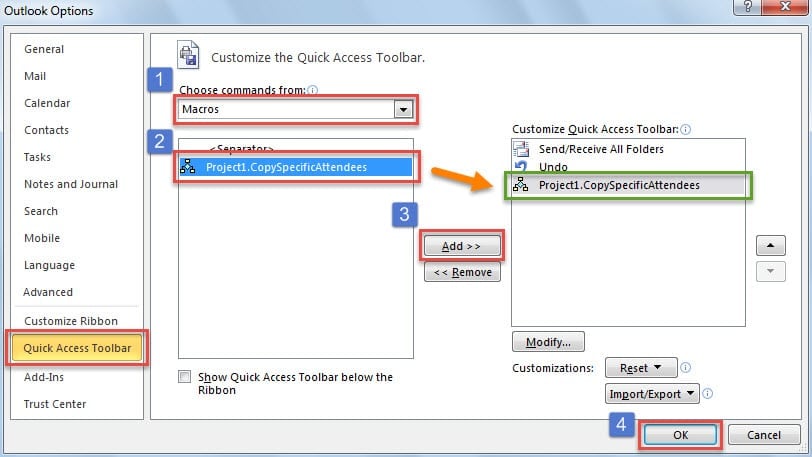
- Zatim se vratite u glavni prozor programa Outlook i dodajte novu makronaredbu na alatnu traku za brzi pristup.

- Nakon toga možete otići u svoj kalendar i odabrati izvorni sastanak.
- Zatim kliknite gumb makronaredbe na alatnoj traci za brzi pristup.
- Nakon toga otvorite novi poziv za sastanak i kliknite u polje “Za”.
- Na kraju pritisnite tipke "Ctrl + V". Određeni sudionici bit će zalijepljeni u polje "Prima" odjednom.
Usporedba 3 metode
| Metode | Prednosti | Nedostaci |
| Metoda 1 | Zgodan je i jednostavan ako želite kopirati sve sudionike. | Ne može vam dopustiti odabir i kopiranje sudionika koji su dali određene odgovore. |
| Metoda 2 | Možete koristiti Excel Filter kako biste saznali i kopirali sudionike na temelju specifičnih odgovora. | Malo je problematično jer biste trebali koristiti Excel aplikaciju. |
| Metoda 3 | Određene sudionike možete pronaći izravno u programu Outlook. Prikladan je. | Zahtijeva da najprije postavite svoju makro razinu programa Outlook na nisku. |
Riješite se neugodnih Outlook problema
Česti problemi s Outlookom gotovo su neizbježni. Stoga biste trebali imati neke snažne Outlook alat za rješavanje problema s e-poštom u blizini. Naravno, kada naiđete na bilo kakvu pogrešku, prvo možete isprobati alat za popravak pristigle pošte, scanpst.exe. Ali ako su vaši problemi ozbiljno ozbiljni, ugrađeni alat također će biti bespomoćan. Zato je bolje da pripremite iskusniji alat, kao što je DataNumen Outlook Repair.
Uvod za autora:
Shirley Zhang stručnjakinja je za oporavak podataka u DataNumen, Inc., koji je svjetski lider u tehnologijama za oporavak podataka, uključujući popraviti pokvaren SQL Server mdf datoteka i softverske proizvode za popravak Outlooka. Za više informacija posjetite www.datanumen.com