
U ovom ćemo vam članku pokazati 3 učinkovita načina za stvaranje Word dokumenta s dva stupca u kojem je tekst prvog stupca neovisan o drugom.
Naravno, kada stvaramo dokument u stupcima, tekst prvog stupca uvijek je povezan s tekstom sljedećeg na istoj stranici. Ipak, u nekim slučajevima možda ćemo ga trebati povezati s tekstom prvog stupca na sljedećoj stranici. Na primjer, za sastavljanje prijevoda na bilateralnim jezicima morat ćemo postaviti izvorni sadržaj i ciljani prijevod u paralelne stupce na jednoj stranici. Osim toga, neki ljudi možda radije zapisuju bilješke u stupcu pored glavnog teksta.
Srećom, sljedeće 3 metode omogućit će vam postizanje tog cilja.
Metoda 1: Umetanje tablice
- Prvo i najvažnije, kliknite karticu "Umetni".
- Zatim kliknite na "Tablica".
- Na padajućem izborniku odaberite tablicu veličine jednog retka i dva stupca.
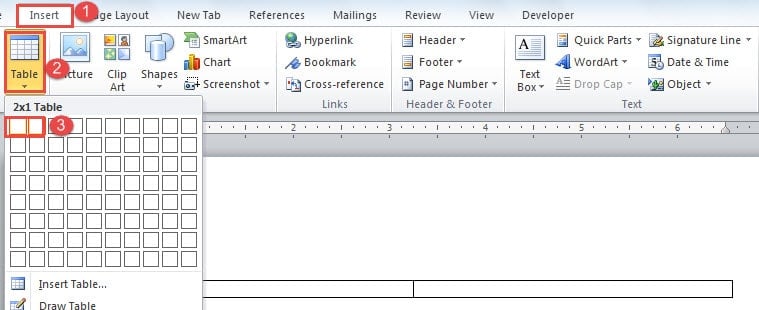
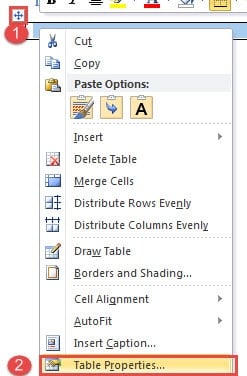
- Zatim kliknite znak plus u gornjem lijevom kutu za odabir tablice.
- Kliknite desnom tipkom miša i odaberite "Svojstva tablice".

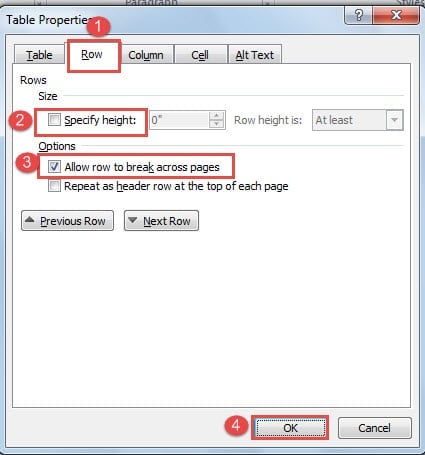
- Sada prvo kliknite karticu "Red".
- I provjerite je li okvir "Navedite visinu" poništen i okvir "Dopusti prijelom reda preko stranica" je označen.
- Zatim kliknite "U redu".

- Možete kliknuti i povući crtu između 2 stupca da prilagodite širinu stupca.

- Zatim ponovno odaberite tablicu.
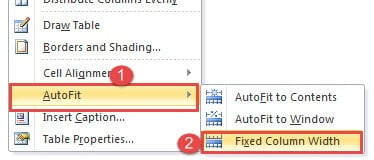
- Kliknite desnom tipkom miša i odaberite "AutoFit".
- Zatim odaberite "Fiksna širina stupca" na proširenom izborniku.

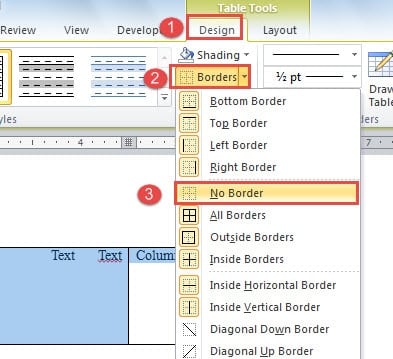
- Ako ne želite obrub za tablicu, samo ga odaberite i kliknite "Granice" pod karticom "Dizajn". Zatim odaberite "Bez obruba".


Metoda 2: Umetanje povezanih tekstualnih okvira
- Prvo otvorite novi dokument.
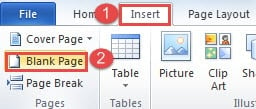
- Zatim kliknite "Insert" i kliknite "Blank Page" za umetanje nove stranice.

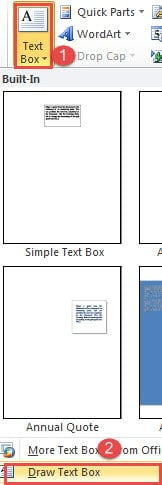
- Sada se vratite na prvu stranicu i kliknite "Text Box" pod karticom "Insert".
- Odaberite "Nacrtaj tekstualni okvir".

- Zatim nacrtajte 2 tekstualna okvira na prvoj stranici, s jednim na lijevoj i drugoj na desnoj strani. Ovdje ćemo ih samo nazvati A1 i B1.
- Ponovite korak 2 da biste umetnuli još jednu novu stranicu koja je stranica 3. Ovo jamči da uvijek možete umetnuti novu stranicu na praznu stranicu bez rezanja veze između tekstnih okvira.
- Na stranici 2 nacrtajte 2 tekstualna okvira. Ovdje ih nazivamo A2 i B2.
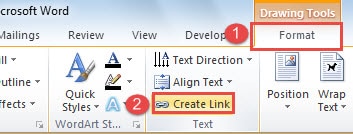
- Provjerite jesu li svi tekstni okviri prazni. Sada kliknite na tekstualni okvir A1, a zatim kliknite na "Stvori vezu" pod karticom "Format".

- Primijetit ćete da se kursor mijenja u oblik poput čajnika. Kliknite na tekstualni okvir koji želite povezati. U ovom slučaju, to je tekstualni okvir A2. Zatim upotrijebite isti način za povezivanje tekstnih okvira s druge strane, kao što su B1 i B2. Kada je prvi tekstni okvir pun, sadržaj će automatski preći u povezani.
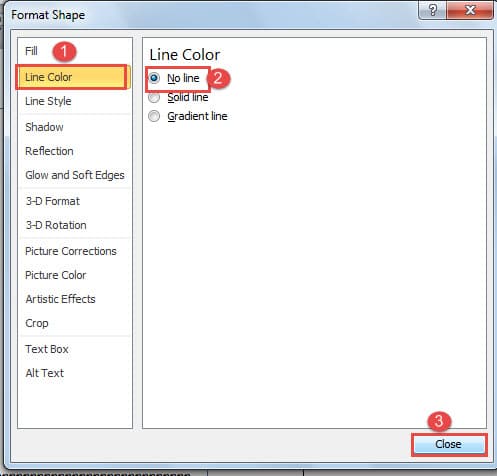
- Da biste uklonili linije okvira, možete desnom tipkom miša kliknuti redak tekstualnog okvira i odabrati "Format Shape". Zatim odaberite "Bez crte" pod "Boja linije" i zatvorite dijaloški okvir "Oblik oblika".

Metoda 3: Upotreba tekstualnog okvira u dokumentu s dva stupca
Za one dokumente koji imaju riješen konačni sadržaj, možete uzeti metodu 3.
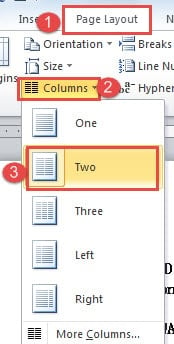
- Najprije kliknite karticu "Page Setup", a zatim kliknite "Columns".
- Zatim odaberite "Dva" za postavljanje dokumenta u 2 stupca.

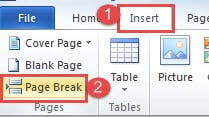
- Sada postavite kursor na kraj prvog stupca na prvoj stranici i kliknite karticu "Umetni".
- Zatim kliknite "Page Break". Vidjet ćete tekst drugog stupca na prvoj stranici, samo skočite ulijevo na drugoj stranici, ostavljajući desnu stranu prve stranice praznom.

- Primijenite na isti način da pomaknete drugi stupac na drugoj stranici na lijevu stranu na trećoj stranici i tako dalje. Cilj je da desna strana svih stranica ostane prazna.
- Zatim možete umetnuti tekstni okvir na desnu stranu svake stranice i povezati ih poduzimajući korake u metodi 2.
Upravljajte dugim Word dokumentima
Iz svih razloga, obrada dugih dokumenata neizbježna je u uredskom poslu. Budući da znamo da je Word osjetljiv na oštećenje, duge datoteke samo povećavaju rizik od ugrožavanja. Stoga se redovito sigurnosno kopiranje datoteka čini nikad važnijim. Omogućuje vam da se okrenete najnovijoj verziji podataka u slučaju Oštećenje riječi događa se.
Uvod za autora:
Vera Chen stručnjakinja je za oporavak podataka u DataNumen, Inc., koji je svjetski lider u tehnologijama za oporavak podataka, uključujući oštećen Excel xls popravak i pdf popraviti softverske proizvode. Za više informacija posjetite www.datanumen.com