
U ovom članku imamo 3 dostupna učinkovita načina koji vam omogućuju ne samo poravnavanje, već i usidrenje tekstova na određeno mjesto u vašem Word dokumentu.
Svaki put kada stvaramo Word dokument, ne gomilamo samo riječi, već moramo voditi računa o formatu datoteke. Jedna stvar je poravnati tekstove, bilo to lijevo, središnje ili desno. Mogli biste ga koristiti prilikom izrade tablice sadržaja, životopisa ili upitnika. Onda se postavlja pitanje: kako možete poravnati tekstove i učiniti da ostanu na mjestu?
Neki od vas bi mogli skočiti na ideju da pritisnete tipku "Blank". Nažalost, ako poravnate tekstove na ovaj način, kada dodate još tekstova, format se mijenja.
Možete pogledati u videu ispod:
Dakle, da biste riješili ovaj problem s trikom, možete isprobati 3 metode u sljedećim tekstovima. Kao primjer uzet ćemo poravnavanje tekstova lijevo.
Metoda 1: Koristite tablicu
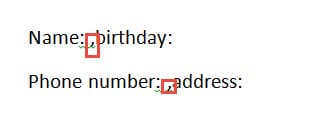
- Prvo dodajte zareze između 2 stupca. Dolje je primjer:

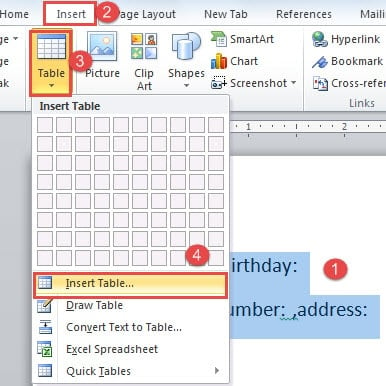
- Zatim odaberite tekstove.
- Zatim kliknite karticu "Umetni".
- I kliknite na "Tablica".
- Nastavite klikati opciju "Umetni tablicu" na izborniku popisa.

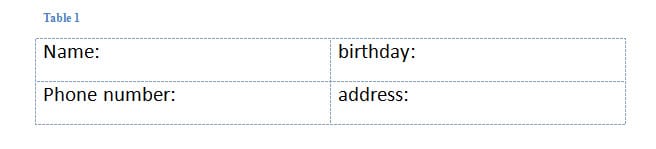
- Sada ste pretvorili tekstove u tablicu.

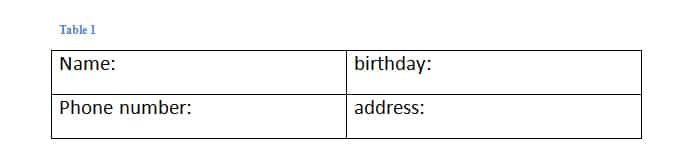
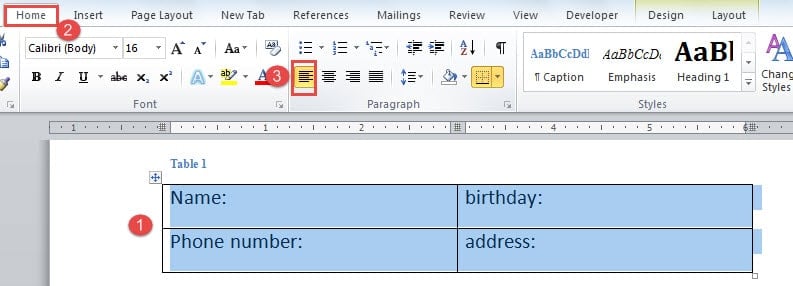
Pritisnite znak plus u lijevom kutu tablice da biste je odabrali.
- Ponovno kliknite karticu "Početna".
- Zatim kliknite opciju "Poravnaj tekstove lijevo" u grupi "Odlomak".

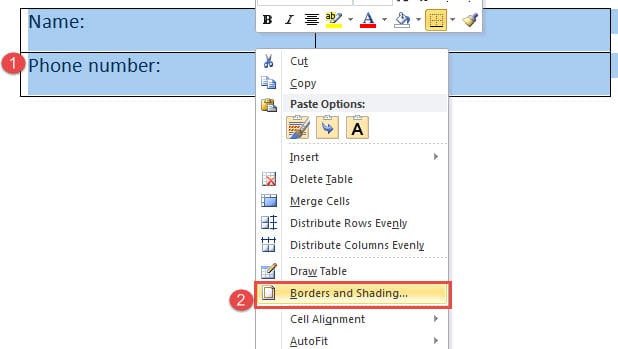
- Sljedeća stvar je ukloniti granice tablice. Stoga provjerite je li tablica odabrana i kliknite desnom tipkom.
- Zatim odaberite "Granice i sjenčanje" da biste otvorili istoimeni dijaloški okvir.

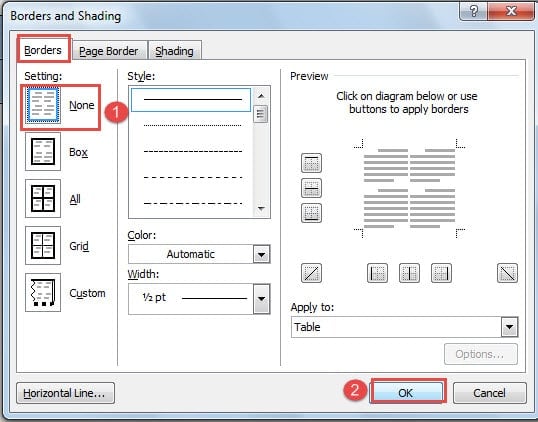
- Kliknite "Ništa" u "Postavke".
- Zatim kliknite "OK" da biste spremili promjenu.


Možete pogledati ovaj video kako biste vidjeli cijelu operaciju:
Metoda 2: Koristite Tab Stop
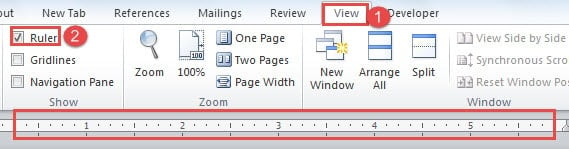
- Prvo morate prikazati ravnalo na vrhu dokumenta. Dakle, kliknite karticu "Prikaz".
- Zatim potvrdite okvir "Ravnalo" u grupi "Prikaži".

- Zatim odaberite tekstove.
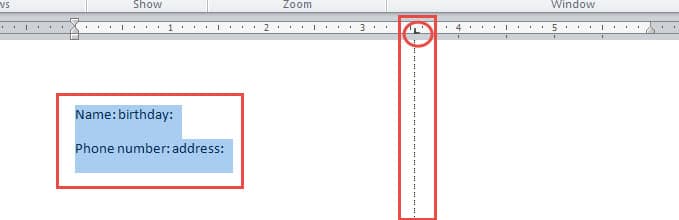
- Zatim kliknite na ravnalo da dodate tabulator. Tabulator je znak u obliku slova "L". Kada kliknete na graničnik, možete vidjeti okomitu točkastu crtu, to je mjesto gdje će se vaši tekstovi poravnati.

- Sada postavite pokazivač ispred teksta drugog stupca u prvom redu. U našem primjeru stavili smo pokazivač ispred riječi "rođendan".
- Zatim pritisnite tipku "Tab". Tekst će automatski skočiti na mjesto gdje je u istom okomitom retku s prethodnim jezičkom.
- Ponovite korak 5 i korak 6 za postavljanje drugih redaka teksta.
- U slučaju da želite imati druge vrste poravnanja, možete dvaput kliknuti tabulator da biste otvorili dijaloški okvir "Kartice". Tamo možete odabrati poravnanje i druge postavke.
Možete provjeriti ovaj video:
Metoda 3: Stavite tekstove u više stupaca
- Prvo odaberite tekstove koje trebate poravnati.
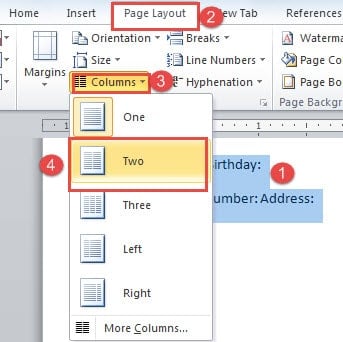
- Zatim kliknite karticu "Izgled stranice".
- Zatim kliknite "Stupci" u grupi "Postavljanje stranice".
- I na izborniku s popisom odaberite broj stupaca koje želite podijeliti, na primjer "Dva"

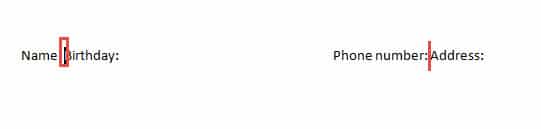
- Sada ste stavili tekstove u 2 stupca. Zatim pravilno postavite kursor i pritisnite tipku "Enter" da biste stavili svoje tekstove u retke u svakom stupcu.

Evo što ćete postići: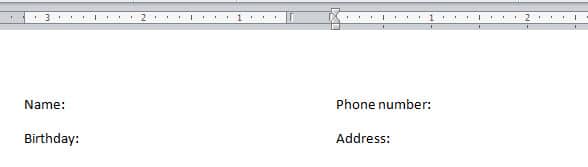
usporedba
| Metode | Prednosti | Nedostaci |
| Koristite tablicu | 1. Ne morate pritisnuti “Enter” za podešavanje redoslijeda tekstova kao u 3. metodi.
2. Možete poravnati više redaka teksta odjednom. |
1. Morate prvo pretvoriti tekstove u tablicu.
2. Morate ukloniti granice tablice. |
| Koristite Tab Stop | 1. To je najbrži način za poravnavanje tekstova.
2. Ne morate pritisnuti “Enter” za podešavanje redoslijeda tekstova kao u 3. metodi. |
1. Najprije morate pokazati “Lenjilo”.
2. Morate više puta pritisnuti “Tab” kako biste poravnali sve tekstove. |
| Stavite tekstove u više stupaca | 1. Brzo poravnajte i usidrite više tekstova. | 1. Morate pritisnuti "Enter" za podešavanje položaja teksta.
2. Ako je veličina unesenog teksta <= jedan redak, tada se usidreni tekstovi neće pomaknuti. U protivnom će se tekstovi pomaknuti. |
Nosite se s oštećenjem datoteke
Iako Word ima toliko opcija koje nam omogućuju ispunjavanje raznih zadataka, još uvijek ima nedostataka. A kada se Word isključi, to će utjecati na vašu datoteku. Tada vam je potreban napredni alat za popraviti Word datoteku.
Uvod za autora:
Vera Chen stručnjakinja je za oporavak podataka u DataNumen, Inc., koji je svjetski lider u tehnologijama za oporavak podataka, uključujući popravak pogreške xls datoteke i pdf popraviti softverske proizvode. Za više informacija posjetite www.datanumen.com