
Outlook prema zadanim postavkama koristi Word kao uređivač; njegova provjera pravopisa može provjeriti pravopisne pogreške. Ali ne radi u predmetu. Kako možemo provjeriti pravopis predmeta?
Općenito, nitko ne može obećati da neće činiti pravopisne ili gramatičke pogreške prilikom pisanja e-pošte. Možda smo iznimno oprezni s riječima i rečenicama. Ali ponekad čak i pritisak na pogrešnu tipku također dovodi do pogrešaka. To je tako vrsta Outlooka da korisnicima pruži ugrađeni alat za provjeru. To je Wordova provjera pravopisa koja nam puno pomaže tijekom pisanja. Svaki put kad pogriješimo u pravopisu, podsjetit će nas tako što će pogrešne riječi označiti crvenom podvlakom. Kako to vidimo, svi smo navikli da to odmah ispravimo.
Međutim, velika je šteta što Wordova provjera pravopisa ne radi u predmetu poruke. Stoga je za nas ključno znati kako provjeriti pravopis u predmetu poruke. Zapravo, vrlo je jednostavno. Čak i početnik u Outlooku može ga fleksibilno koristiti.
Provjera pravopisa prije slanja
- Za početak, trebali bismo otići u izbornik "Datoteka" i kliknuti na stavku "Opcije".
- Tada će nam se otvoriti novi prozor “Opcije Outlooka” u kojem bismo trebali odabrati opciju “Mail” u lijevom dijelu.
- Zatim na stranici "Pošta" možemo pronaći prvu opciju - "Sastavi poruke". Ispod ove opcije trebali bismo pronaći ikonu koja se sastoji od slova “ABC” i kvačice. Pokraj ikone nalazi se opcija – “Uvijek provjeri pravopis prije slanja”. Označite potvrdni okvir pokraj njega.
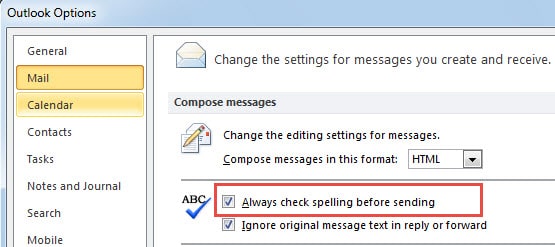
Sve dok omogućimo opciju, bit ćemo obaviješteni o pogreškama, u rasponu od predmeta poruke do sadržaja kada kliknemo gumb "Pošalji" u poruci. Ako skočni dijaloški okvir pravopisa pokreću riječi ili rečenice u sadržaju, možemo ga izravno zatvoriti ikonom "X".
Pregled pravopisa i gramatike
Osim što smo omogućili opciju "Uvijek provjeri pravopis prije slanja", možemo koristiti alat "Pravopis i gramatika". Prebacite se na karticu "Pregled", možemo ga lako locirati. Osim toga, pritiskom na “F7” također se može povećati.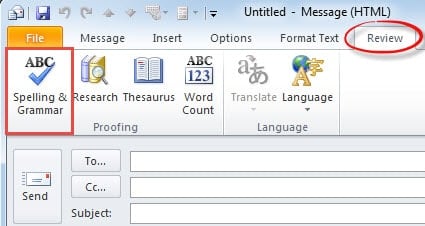
Dohvatite Outlook podatke u slučaju rušenja
Uz svoju stručnost u upravljanju e-poštom, Outlook je postao sve popularniji komunikacijski alat. Ipak, usprkos brojnim prednostima, ranjiv je na kvarove zbog različitih čimbenika, kao što su nestanci struje, napadi zlonamjernim softverom i tako dalje. Pod uvjetom da se suočimo s ozbiljnim rušenjem, Scanpst.exe, ugrađeni alat za popravak neće biti dorastao zadatku Outlook oporavak. Stoga moramo posegnuti za vanjskim alatom poput DataNumen Outlook Repair. Ima veću stopu oporavka od svojih vršnjaka. Štoviše, potrebno je nekoliko minuta, čak i sekundi za oporavak ugroženih datoteka.
Uvod za autora:
Shirley Zhang stručnjakinja je za oporavak podataka u DataNumen, Inc., koji je svjetski lider u tehnologijama za oporavak podataka, uključujući sql oporavak i softverske proizvode za popravak Outlooka. Za više informacija posjetite www.datanumen.com