
U ovom postu, naš je cilj pružiti vam 2 načina za prikaz navigacijskog okna samo u jednom određenom Word dokumentu.
Za one koji često koriste navigacijsko okno, sigurno ste primijetili da ono ostaje za sve dokumente otvorene u budućnosti nakon što se pokrene. Dakle, da biste ga zatvorili, morali biste ručno kliknuti gumb "Zatvori". Ova globalna značajka ponekad može biti neugodna, posebno kada je želimo otvoriti samo za jedan određeni dokument.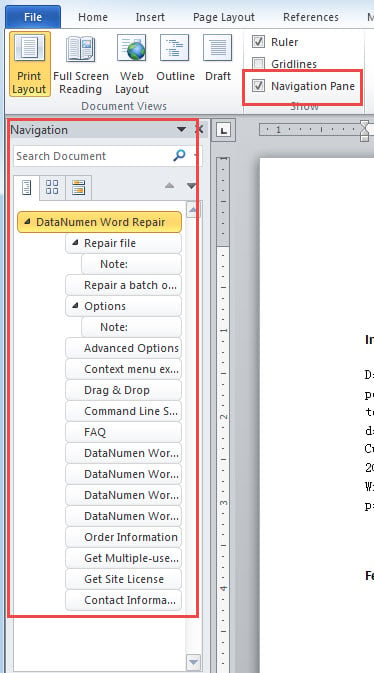
Da bismo riješili ovaj problem, potrebna nam je pomoć Word makronaredbe.
Metoda 1: Makronaredba za dokumente koji zahtijevaju čestu promjenu naziva i putanje
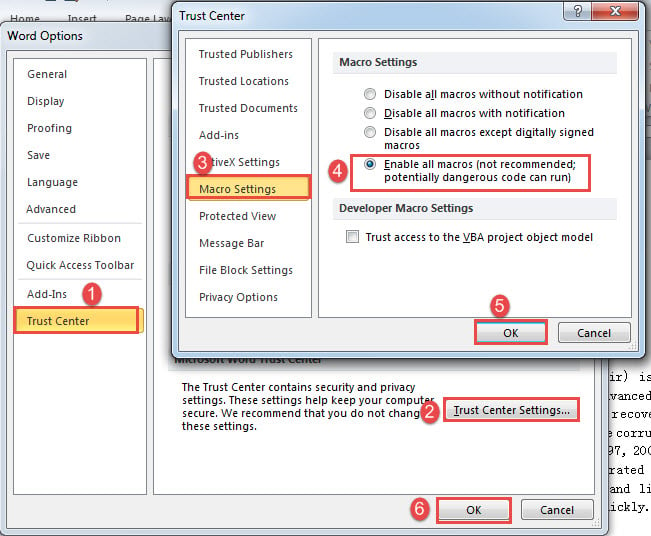
- Prvo, budući da moramo moći pokrenuti makronaredbu u određenom dokumentu, prvo moramo promijeniti postavku makronaredbe. Pritisnite "Datoteka", zatim "Opcije" da biste otvorili dijaloški okvir "Opcije Worda". Zatim kliknite "Centar za pouzdanost" i gumb "Postavke centra za pouzdanost". Zatim kliknite "Postavke makronaredbi" i odaberite "Omogući sve makronaredbe". Pritisnite "OK" u oba okvira.

- Sada pritisnite “Alt+ F11” da otvorite VBA editor.
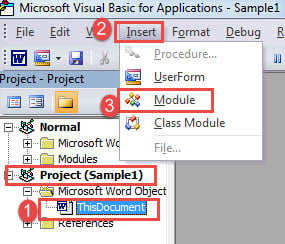
- Zatim kliknite “ThisDocument” ispod projekta ovog specifičnog dokumenta.
- Kliknite karticu "Umetni" i odaberite "Modul".

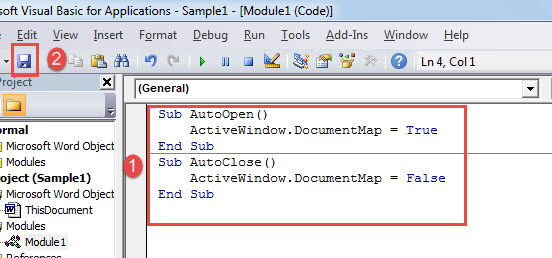
- Zatim dvaput kliknite na modul i zalijepite sljedeće kodove na prostor s desne strane:
Sub AutoOpen()
  ActiveWindow.DocumentMap = True
End Sub
Sub AutoClose()
  ActiveWindow.DocumentMap = False
End Sub
- Pritisnite gumb "Spremi".

- Sada će biti okvir za poruke. Pritisnite "Ne".

- U prozoru "Spremi kao" odaberite "Word Macro-Enabled Macro" za vrstu spremanja.
- Kliknite "Spremi".

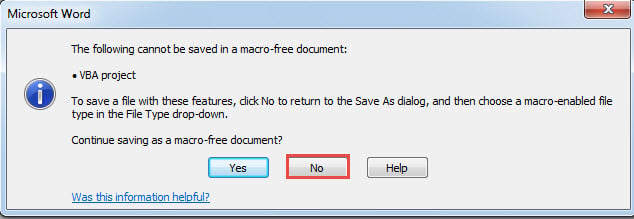
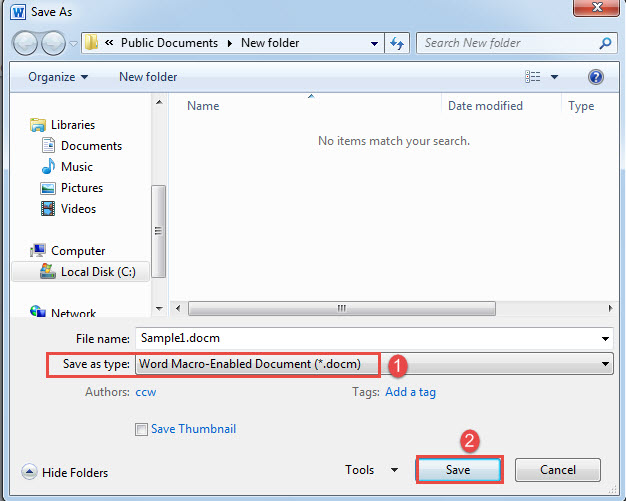
Sada ćete imati otvoreno navigacijsko okno samo za određeni dokument.
Metoda 2: Word makronaredba za dokumente s fiksnim nazivom i stazom
- Za početak, otvorite Word i pritisnite "Alt + F11" za pokretanje VBA editora.
- U projektu "Normal" kliknite "Insert" i odaberite "Module".
- I dalje dvaput kliknite na modul da otvorite područje kodiranja i zalijepite donju makronaredbu:
Sub AutoOpen()
  Dim strDocName As String
  Dim strDocpath As String
  Dim nDocName As Integer
  Dim nDocpath As Integer

  strDocName = "Sample.docx"
  strDocpath = "E:\Temp"
  '  If the two strings sort equally, Returns 0.
  nDocName = StrComp(ActiveDocument.Name, strDocName, vbTextCompare)
  nDocpath = StrComp(ActiveDocument.Path, strDocpath, vbTextCompare)

  If nDocName = 0 Then
    If nDocpath = 0 Then
      ActiveWindow.DocumentMap = True
    End If
  Else
    ActiveWindow.DocumentMap = False
  End If
End Sub
- Zatim kliknite "Spremi".

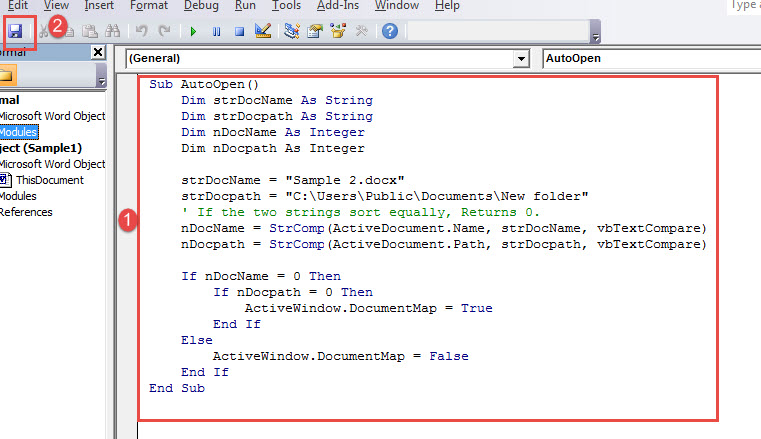
Bilješke:
- U retku koda “strDocName = “Uzorak 2.docx””, zamijenite “Uzorak 2.docx” svojim nazivom datoteke.
- U retku koda “strDocpath = “C:\Users\Public\Documents\New folder” zamijenite “C:\Users\Public\Documents\New folder” putanjom mape u kojoj je datoteka pohranjena. Zapamtite da na kraju nema “\”.
Usporedba 2 metoda
| Metode | Prednosti | Nedostaci |
| Metoda 1: Makronaredba za dokumente koji zahtijevaju čestu promjenu naziva i putanje | Promjena naziva dokumenta ili putanje neće utjecati na učinak. | 1. Dokument morate spremiti kao .docm tip što zahtijeva još nekoliko koraka.
2. Morate promijeniti makro postavke prije spremanja datoteke kao .docm vrste. 3. Ponekad funkcija nije baš stabilna. |
| Metoda 2: Word makronaredba za dokumente s fiksnim nazivom i stazom | 1. Ne morate spremati dokument u drugoj vrsti.
2. Odgovara onim dokumentima s fiksnim imenom i stazom. |
Ako želite premjestiti dokument ili mu promijeniti naziv, morat ćete izmijeniti makro. |
Riješite probleme s riječima
Susreli smo se s pogreškama u Wordu više ili manje u svakodnevnoj upotrebi. A neočekivano dolazi bez ikakvog znaka. Iz tog razloga, kako bi se smanjili učinci docx oštećenje, potičemo vas da unaprijed držite istaknuti alat za oporavak.
Uvod za autora:
Vera Chen stručnjakinja je za oporavak podataka u DataNumen, Inc., koji je svjetski lider u tehnologijama za oporavak podataka, uključujući pokvaren Excel i pdf popraviti softverske proizvode. Za više informacija posjetite www.datanumen.com