
Ako želite brzo promijeniti sve sastanke, koji su prikazani kao "Tentative", u status "Busy", možete pogledati ovaj članak. Ovdje ćemo s vama podijeliti 2 metode koje to mogu realizirati u serijama.
Neki korisnici su se susreli sa takvim slučajem da nakon uvoza sastanaka u svoj Outlook, svi su prikazani kao 'Tentative' status. Ali žele ih prikazati kao "Zauzete". U ovoj situaciji možete upotrijebiti jednu od sljedeće 2 metode da to postignete.
Metoda 1: Povucite i ispustite probne sastanke u grupu "Zauzeto".
- Prvo pokrenite Outlook aplikaciju.
- Zatim pristupite području "Kalendar" pritiskom tipki "Ctrl + 2".
- Zatim otvorite mapu Kalendar.
- Nakon toga prijeđite na karticu "Prikaz" i odaberite "Promijeni prikaz" > "Popis".
- Kasnije kliknite na gumb "View Settings".
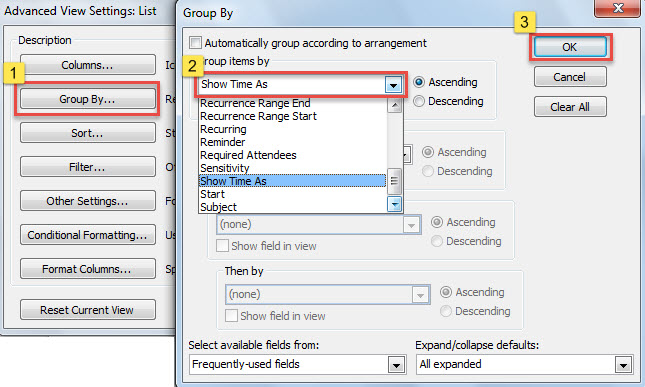
- U dijaloškom okviru "Napredne postavke prikaza" pritisnite gumb "Grupiraj po".
- Nakon toga, u okviru "Grupiraj po", odaberite "Prikaži vrijeme kao" u polju "grupiraj stavke po".

- Nakon toga kliknite niz "U redu" za zatvaranje svih dijaloških okvira.
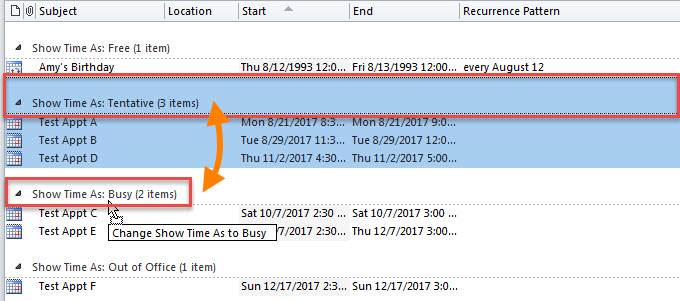
- Zatim na popisu termina možete pronaći da su svi termini podijeljeni u različite grupe na temelju statusa.
- U ovom trenutku možete kliknuti na zaglavlje grupe "Prikaži vrijeme kao: probno".
- Na kraju, povucite i ispustite ovu grupu u grupu "Prikaži vrijeme kao: Zauzeto", kao na sljedećoj snimci zaslona:

- Odjednom su svi privremeni termini promijenjeni u status "Zauzeto".
Metoda 2: Skupna promjena s programom Outlook VBA
- Za početak, u Outlooku pritisnite tipke "Alt + F11".
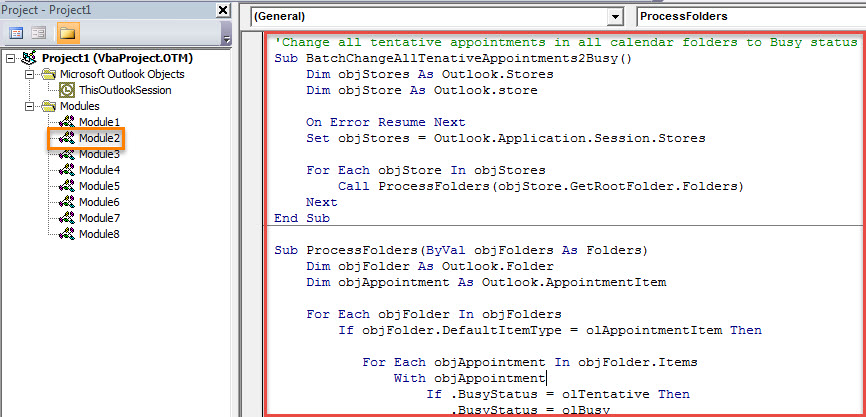
- Zatim, u narednom prozoru uređivača VBA, otvorite neiskorišteni modul.
- Zatim kopirajte sljedeći VBA kod u ovaj modul.
'Change all tentative appointments in all calendar folders to Busy status
Sub BatchChangeAllTenativeAppointments2Busy()
    Dim objStores As Outlook.Stores
    Dim objStore As Outlook.store

    On Error Resume Next
    Set objStores = Outlook.Application.Session.Stores

    For Each objStore In objStores
        Call ProcessFolders(objStore.GetRootFolder.Folders)
    Next
End Sub

Sub ProcessFolders(ByVal objFolders As Folders)
    Dim objFolder As Outlook.Folder
    Dim objAppointment As Outlook.AppointmentItem

    For Each objFolder In objFolders
        If objFolder.DefaultItemType = olAppointmentItem Then

           For Each objAppointment In objFolder.Items
               With objAppointment
                    If .BusyStatus = olTentative Then
                       .BusyStatus = olBusy
                       .Save
                    End If
               End With
           Next

           Call ProcessFolders(objFolder.Folders)
        End If
    Next
End Sub
- Naposljetku, ovu makronaredbu možete pokrenuti pritiskom na tipku F5 ili pritiskom na ikonu "Pokreni" na alatnoj traci.
- Nakon završetka makronaredbe, svi privremeni sastanci u svim mapama kalendara bit će promijenjeni u status "Zauzeto".
Očistite stare Outlook stavke na vrijeme
Poznato je da što je veća podatkovna datoteka programa Outlook, to se datoteka lakše može oštetiti. Stoga je preporučljivo redovito čistiti stare i beskorisne stavke u programu Outlook. Inače će s vremenom vaša PST datoteka postati prevelika i vjerojatno će se oštetiti. Tada ćete dati sve od sebe da oporavite svoje PST podatke, što se ne može postići jednostavnim alat za popravak inboxa. Morate koristiti iskusan alat treće strane, npr DataNumen Outlook Repair.
Uvod za autora:
Shirley Zhang stručnjakinja je za oporavak podataka u DataNumen, Inc., koji je svjetski lider u tehnologijama za oporavak podataka, uključujući oporaviti sql i softverske proizvode za popravak Outlooka. Za više informacija posjetite www.datanumen.com