
U ovom ćemo vam članku pokazati 2 načina za dodavanje zaslonskih savjeta tekstovima u vašem Word dokumentu.
S vremena na vrijeme, morat ćemo dodati neke opisne riječi kako bismo objasnili tekst u Word dokumentu. A jedan od načina je da ubacite komentar. Ipak, komentari mogu biti jako upadljivi, pa čak ponekad i kvariti izgled dokumenta.
Stoga vas želimo prosvijetliti o načinima dodavanja ScreenTip tekstu u vašem Word dokumentu. Nakon što tekstu dodate zaslonsku napomenu, možete vidjeti opisne riječi na malom prozoru kad god postavite pokazivač na tekst.
Slijede 2 metode:
Metoda 1: Umetanje hiperveze
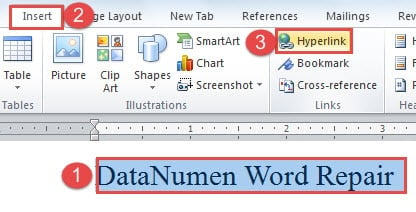
- Prvo i najvažnije, odaberite tekst kojem želite dodati zaslonski opis.
- Zatim kliknite karticu "Umetni".
- Zatim kliknite "Hiperveza" u grupi "Veze".
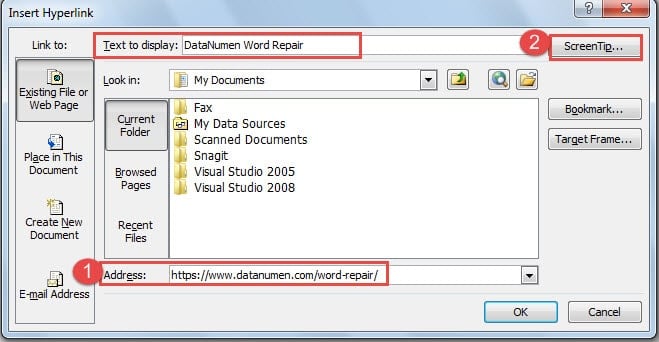
- Sada ćete otvoriti dijaloški okvir "Umetni hipervezu". A u tekstualnom okviru "Tekst za prikaz" je tekst koji ste upravo odabrali. Zatim prijeđite na tekstni okvir "Adresa". Ovdje možete unijeti bilo što, poput kratkog niza "Nije valjana adresa" ili povezane internetske adrese, poput https://www.datanumen.com/word-repair/. U oba slučaja, morate nešto unijeti, inače nećete moći kliknuti gumb "OK" i nastaviti. U našem slučaju unijet ćemo vezu.
- Zatim kliknite gumb "ScreenTip" u desnom gornjem kutu.

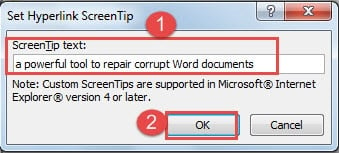
- A sada u dijaloškom okviru "Set Hyperlink ScreenTip" trebate upisati opisne riječi u tekstualni okvir "ScreenTip".
- Zatim kliknite "OK".

- Ne zaboravite kliknuti "OK" u dijaloškom okviru "Insert Hyperlink".
- Sada možete vidjeti da se boja teksta pretvara u plavu i postoji podcrtano. Kada pomaknete pokazivač na tekst, možete vidjeti tekst zaslona.

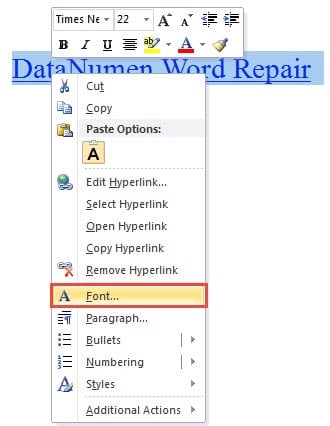
- Naravno, možete promijeniti boju fonta i ukloniti podcrtavanje. Morate ponovno odabrati tekst.
- Zatim kliknite desnim klikom.
- Odaberite opciju "Font".

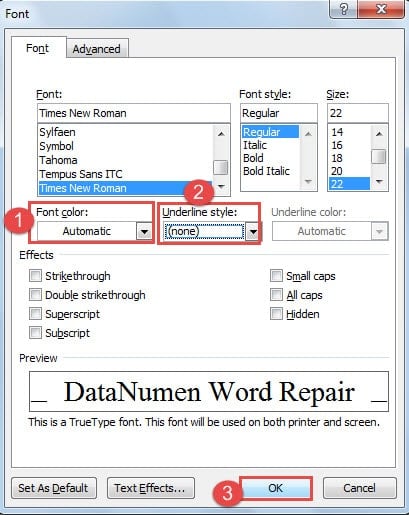
- U dijaloškom okviru "Font" odaberite "Automatski" za "Boja fonta".
- I odaberite "ništa" za "Stil podcrtavanja".
- Zatim kliknite "U redu".

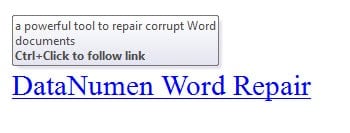
Sada možete postići sljedeći rezultat: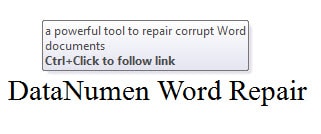
Metoda 2: Umetnite bilješku
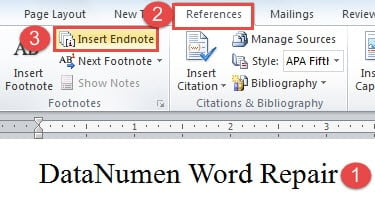
- Prvo postavite kursor iza teksta.
- Zatim kliknite na "Reference".
- Zatim kliknite "Umetni bilješku" u grupi "Fusnote".

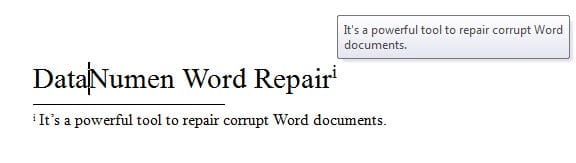
- Sada ćete vidjeti da se iza teksta nalazi grčki broj "i" u nadnaslovu. I vaš kursor će automatski skočiti na područje endnote. Samo unesite svoje bilješke.

- Zatim, ako pomaknete kursor na grčki broj "i", vidjet ćete bilješku na kraju zaslona.

- Nadalje, ako dvaput kliknete na grčki broj, možete odmah otići na područje endnote da promijenite bilješke.
- Slično tome, u slučaju da ne želite da krajnja bilješka ugrozi izgled vašeg dokumenta, možete sakriti grčki broj kao i krajnju bilješku.
- Odaberite broj.
- Ponovite korake 11 i 12 u metodi 1.
- Samo ovaj put odaberite "Bijelo" za "Boja fonta" u dijaloškom okviru "Font". Ovdje odabrana boja trebala bi biti jednaka boji pozadine vašeg dokumenta.
- Kliknite "U redu".
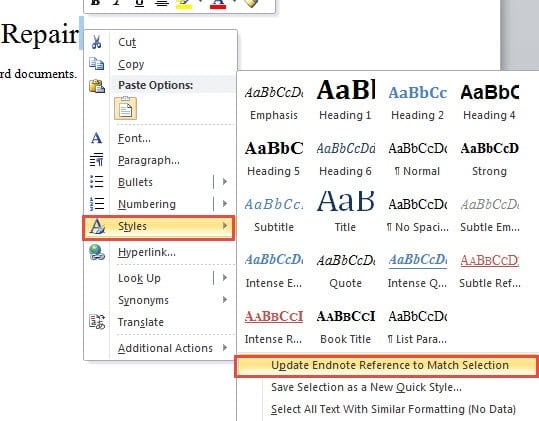
- Sada desno broj.
- Prvo odaberite "Stilovi".
- Zatim odaberite "Ažuriraj referencu završne bilješke radi podudaranja s odabirom".

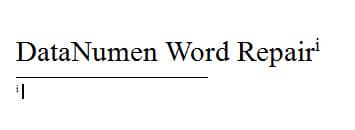
Sada ne možete vidjeti brojku iza teksta i onu u krajnjoj bilješci.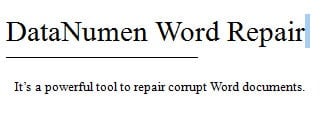
- Na isti način možete sakriti endnote. Kada trebate ispisati dokument, ali ne i završnu bilješku, možete pritisnuti “Ctrl+Enter” da premjestite završnu bilješku na drugu stranicu i odaberete da je ne ispisujete.
Usporedba 2 metoda
| Metode | Prednosti | Nedostaci |
| Umetnite hipervezu |
Ovom metodom možete dodati ScreenTip i tekstovima i slikama. |
1. U prozoru ScreenTip nalazi se savjet koji vas navodi da slijedite vezu, što nije potrebno.
2. Morate ići u dijaloški okvir "Umetni hipervezu" da biste uredili tekst zaslonskog opisa, što nije zgodno. 3. Možda ćete morati promijeniti boju teksta i ukloniti podcrtavanje. 4. Ne možete ispisati tekst ScreenTip. |
| Umetnite bilješku | 1. Završnu bilješku možete jednostavno urediti.
2. Također možete ispisati krajnju bilješku koja je ista kao tekst ScreenTip-a. 3. Nema dodatnih riječi na ScreenTip-u. |
1. Ovom metodom ne možete dodati ScreenTip slikama.
2. Možda ćete morati sakriti brojeve ili bilješke ako ugrožavaju izgled vašeg dokumenta. |
Kako riješiti problem oštećenja datoteke
Nakon što se Word datoteka ošteti, trebali biste je pokušati spasiti što je prije moguće. Kada situacija nije teška, prvo možete upotrijebiti ugrađenu funkciju popravka u Wordu. A ako se datoteka ošteti na vrlo loš način, trebali biste razmisliti o nabavi specijaliziranog alata za to popravak dok.
Uvod za autora:
Vera Chen stručnjakinja je za oporavak podataka u DataNumen, Inc., koji je svjetski lider u tehnologijama za oporavak podataka, uključujući alat za oporavak xls datoteka i pdf popraviti softverske proizvode. Za više informacija posjetite www.datanumen.com